Hardware e Software: Os Processadores

Objetivos de Aprendizagem

(1A-IC-17) – Trabalhar de maneira responsável e segura com outros de maneira online.

Competências da Base Nacional Curricular Comum (BNCC) Utilizadas

Esse plano de aulas tem como objetivo de conscientizar o aluno sobre os riscos da comunicação online e como podemos fazer isto de maneira segura.

Esta aula compõe os pilares de Letramento Tecnológico e Letramento Científico da metodologia Flylab da Barco Voador.

Contexto

Para que servem os computadores se já sabemos contar?

Tempo sugerido: 20 minutos

Orientações: 

O objetivo desta atividade é fazer com que os alunos reflitam sobre as possibilidades que os computadores têm para processar grandes volumes de dados e que compreendam que, para determinadas tarefas como o processamento de dados censitários, os dispositivos computacionais são essenciais.

Começamos pedindo aos alunos para abrirem o material nas páginas 10 e 11, ou imprima aqui: folheto 1 e 2, e indicamos que para resolver esta atividade não podem utilizar nenhum dispositivo eletrônico como calculadoras, smartphones, computadores, etc. Pedimos que resolvam a primeira questão, na qual se encontram uma tabela com os dados de um hipotético censo dos habitantes do território brasileiro: província de residência, idade, escolaridade alcançada, uso ou não de computador e se tem trabalho ou está desempregado. Explicamos que cada linha da tabela corresponde a um indivíduo cadastrado. Por exemplo, o primeiro se refere a uma pessoa de 61 anos que mora em brasília, que concluiu o ensino médio, mas não foi à universidade -ou não a concluiu-, que não usa computador e que é desempregado.

Os alunos devem responder as três primeiras perguntas com base nos dados fornecidos: (i) Qual o número de indivíduos menores de 18 anos no nordeste do Brasil que terminou o ensino médio e tem um emprego?; (ii) Quantas pessoas com mais de 65 anos usam um computador?; e (iii) Qual o número de habitantes que não concluiu o ensino primário e tem um emprego? 

Após fazer um compartilhamento, destacamos que, apesar de trabalharmos com poucos dados, várias coisas precisaram ser verificadas antes de encontrar as respostas. Então, dizemos a eles para continuar com as questões seguintes. Você verá uma tabela que contém os dados de 33 indivíduos. Dizemos a eles: “Repita o exercício, mas agora com esta tabela.” Alguns momentos depois, perguntamos: “O que acontece com você quando você faz o mesmo exercício, mas com mais dados?” É provável que não gostem da proposta e façam uma cara de aborrecimento. Continuamos: “É complicado para você ter que analisar isso sim. “Quanto tempo você acha que demoraria para fazer isso? E se fossem os dados de um censo real, como o que em 2020 no Brasil deu como resultado que há mais de 221 milhões de habitantes no país? ” Depois de discutir essas idéias com os alunos, perguntamos: “O que você acha que pode ser usado para processar esses volumes de informação?” A resposta é: “Computadores!”

Discuta com a turma:

Refletimos junto com os alunos sobre a velocidade com que os dados podem ser processados ​​por meio de computadores. Embora fazer isso manualmente leve muito tempo, com um computador pode ser feito em alta velocidade. Além disso, comentamos que, ao controlar as informações manualmente, é muito provável que ocorram erros que mais tarde podem ser muito difíceis de rastrear.

Desafio

Um pouco de história

Tempo sugerido: 20 minutos

Orientações:

Damos continuidade a aula iniciando uma conversa com os alunos perguntando-lhes: “Quando você acha que os computadores começaram a existir?” Ouvimos suas respostas e dizemos que os computadores já foram projetados no século 19, e mesmo muito antes de serem usados ​​instrumentos que de uma forma ou de outra tornavam mais fácil fazer contas aritméticas. Dizemos a eles: “Nesta linha do tempo vamos marcar o aparecimento de seis computadores nos quais vocês vão investigar.” Assim, adicionamos à linha do tempo o ano de criação dos seguintes computadores: Babbage’s Analytical Engine (1837), Hollerith’s Tabulating Engine (1890), Colossus (1944), EDVAC (1946), Clementina (1960 ) e o Commodore VIC-20 (1980).

Pedimos aos alunos para abrirem o material nas páginas 12 e 13, ou imprima aqui: folheto 1 e 2, e pedimos que montem grupos de quatro para resolver a questão. É fornecida uma série de eventos históricos que devem estar relacionados aos computadores apresentados. Abaixo está uma breve revisão de cada um que serve para completar a atividade.

Máquina Analítica de Babbage
O matemático britânico Charles Babbage, a quem deve seu nome,
ele o projetou por volta de 1837. Naquela época, tabelas de números com referências eram usadas para realizar cálculos matemáticos em funções trigonométricas e logarítmicas. Babbage dedicou-se à tarefa de criar uma máquina que facilitasse a criação dessas tabelas e depois sofisticou seu design para poder realizar funções analíticas e todo tipo de cálculos, usando um formato semelhante ao dos teares da época. Seu desenho previa que a entrada de informações fosse realizada com cartões perfurados, diferentes unidades que realizavam cálculos aritméticos e um mecanismo de saída para registrar os resultados, que combinava o uso de um traçador de curvas e um sino.

Máquina de tabulação Hollerith
O mecanismo de tabulação foi criado pelo inventor americano Herman Hollerith em 1890. Ao contrário do mecanismo analítico de Babbage, ele poderia ser realizado. Ele foi projetado para processar mecanicamente os dados do censo que seria realizado nos Estados Unidos em 1890, uma vez que a tabulação manual e a análise dos resultados do censo anterior – em 1880 – haviam exigido mais de sete anos. Assim que foi construído, o governo dos Estados Unidos aprovou seu uso. Esta foi a primeira vez que o processamento mecânico de informações substituiu com sucesso as tarefas anteriormente realizadas manualmente. Os dados foram inseridos com cartões perfurados, que a máquina coletou e analisou para finalmente produzir resultados significativos.

Colossus
Durante a Segunda Guerra Mundial, diferentes unidades do exército nazista alemão se comunicaram usando mensagens criptografadas. Com o objetivo de decifrá-los, a Grã-Bretanha desenvolveu uma série de computadores chamados Colossus. Cada computador tinha cerca de 1.500 tubos de vácuo, lia cartões perfurados e podia armazenar valores. Além disso, era possível imprimir as informações de saída por meio de uma máquina de escrever. Esses computadores ocupavam mais de nove metros quadrados, e como ligá-los corria o risco de danificar as válvulas, costumavam mantê-los ligados.

EDVAC
Em 1946, o Laboratório de Pesquisa Balística dos Estados Unidos começou a desenvolver o computador EDVAC (Electronic Discrete Variable Automatic Computer). O EDVAC pesava quase 8.000 kg, ocupava uma sala inteira e usava um sistema binário para realizar operações matemáticas automaticamente. Podia ler e gravar fitas magnéticas, tinha memória, relógio, unidade de controle e unidade para operações aritméticas, entre outros componentes. Foi uma das primeiras máquinas em que foi implementado o modelo arquitetônico proposto pelo matemático de origem austro-húngaro John von Neumann, que ainda é usado na grande maioria dos computadores modernos.

Clementine
Clementina foi o primeiro computador a chegar à Argentina para fins acadêmicos e científicos. Chegou ao país em 1960 e se instalou em 1961 no Instituto de Cálculo da Faculdade de Ciências Exatas e Naturais, que funcionava no Pavilhão I da Cidade Universitária da Universidade de Buenos Aires. Foi adquirido por concurso público internacional graças ao esforço do matemático Manuel Sadosky, considerado o pai da informática na Argentina.

Commodore VIC-20
Para competir com os consoles de videogame, em 1980, a empresa Commodore comercializou um modelo de computador para uso pessoal. O Commodore VIC-20 foi o primeiro computador a atingir um milhão de vendas. Pelas suas características técnicas, só rodava softwares para fins educacionais e videogames. Porém, sua chegada massiva ao mercado nacional possibilitou que um grande número de pessoas investigassem seu funcionamento e se interessassem pela programação. Com um VIC-20, um jovem finlandês-americano chamado Linus Torvalds foi apresentado à computação, que anos depois criaria o sistema operacional Linux.

No arquivo, os fatos apresentados estão identificados com letras de A à J. A solução esperada é apresentada a seguir:

  • Máquina analítica de Babbage -> A, B e F
  • Máquina tabuladora de Hollerith -> E
  • Colossus -> G
  • EDVAC -> H
  • Clementina ->  D e I
  • Commodore VIC-20 -> C e J

Assim que todos tiverem concluído a atividade, fazemos um brainstorming e fazemos perguntas para revisar e complementar o que os alunos investigaram. Alguns são mostrados abaixo a título de exemplo.

Quem você imagina que usou cada uma das máquinas analisadas?
Os primeiros cinco computadores – motor analítico de Babbage, tabulador de Hollerith, Colossus, EDVAC e Clementine – foram usados ​​por equipes de profissionais: cientistas, técnicos, matemáticos, especialistas em cálculo, etc., que os usaram para resolver problemas cientistas e técnicos que exigiam muitos cálculos matemáticos, como a quantidade de combustível necessária para levar um foguete à lua ou determinar a melhor forma de estabelecer trajetórias de vôos para obter o máximo dos aviões e da tripulação de uma companhia aérea. Embora o Commodore VIC-20 exigisse certas habilidades, seu uso não se limitava a profissionais de TI e era semelhante ao que é oferecido aos atuais computadores desktop ou laptop.

Olhando as fotos e lendo as descrições, quais máquinas você acha que poderíamos ter na sala de aula?
Apenas o Commodore VIC-20, pois é o único com dimensões adequadas para uma sala de aula.

Por volta de que ano foi possível acessar um computador para uso pessoal?
Por volta de 1980. O Commodore VIC-20, que começou a ser comercializado a partir daí, foi um dos primeiros a ser comercializado em grande escala. 

Discuta com a turma:

Refletimos com os alunos que os computadores já existem há muito tempo. Comentamos que o primeiro – e mesmo os de uma década atrás – tinha muito menos capacidade de computação do que qualquer smartphone atualmente. A ideia de fazer cálculos de forma mecânica despertou a humanidade durante séculos. Um dos instrumentos mais antigos conhecidos é o ábaco, que era uma ferramenta para fazer cálculos aritméticos simples. Acredita-se que tenha começado a ser usado por volta de 2.000 aC.

Mão na Massa

Computadores por todos os lados

Tempo sugerido: 40 minutos

Orientações: 

Inicie a aula dizendo que o objetivo desta atividade é mostrar que, além de desktops e laptops, muitos dos artefatos com os quais interagimos no dia a dia também são computadores ou os contêm. Da mesma forma, o objetivo desta atividade é fazer com que os alunos descubram que diferentes tarefas que agora podem ser realizadas com um único computador – como as realizadas por um smartphone – anteriormente exigiam vários dispositivos diferentes.

Pedimos aos alunos para abrirem o material nas páginas 14 e 15, ou imprima aqui: folheto 1 e 2, e pedimos a eles que, aos pares, resolvem a primeira questão. Lá eles encontrarão uma tabela na qual deverão descrever cinco tarefas que realizam com smartphones e esclarecer com quais ferramentas eram realizadas antes da existência desse tipo de dispositivo. As respostas possíveis são fornecidas abaixo:

  • Tirar fotos -> Uma máquina fotográfica.
  • Escutar musica -> Rádio.
  • Escrever um texto -> Máquina de escrever.
  • Falar no telefone -> Telefone fixo.
  • Iluminar quando fica sem luz -> Lanterna. 

Depois de terem concluído a questão, compartilhamos as respostas. Anotamos as tarefas que os alunos identificaram no quadro e as discutimos com toda a classe. Se nenhum aluno menciona alguma das propostas que aparecem acima – tirar fotos, ouvir música, escrever texto, falar ao telefone e acender quando falta luz – nós os adicionamos à lista. Em seguida, comentamos: “Agora podemos fazer todas essas tarefas com uma única máquina. O que aconteceu antes da existência dos smartphones? Para a realização de cada uma delas, foi necessário um dispositivo projetado especificamente para esse fim.

Continuamos: “O que é, para você, um computador?” Provavelmente responderá que os computadores são desktops e laptops. Ouvimos as respostas e conduzimos a discussão para a conclusão de que os computadores são máquinas que manipulam diferentes tipos de informação, como textos, imagens e sons, por meio de diferentes programas, como tocadores de música, processadores de texto ou editores de imagens. “Então, um smartphone parece um computador para você?” Eles certamente responderão sim. Se alguns alunos ainda tivessem dúvidas, reforçamos a resposta: “Com o telefone tiramos fotos, lemos e escrevemos – por exemplo, quando usamos programas de mensagens instantâneas – e ouvimos música. Portanto, ele manipula imagens, texto e som. Além disso, fazemos cada atividade com um programa diferente ”.

Pedimos, então, que conclua a segunda tarefa. Existe uma série de artefatos que são computadores ou os contêm. Os alunos devem descrever, em cada caso, a função que desempenham. Além disso, eles devem descrever como as mesmas tarefas foram realizadas quando esses dispositivos não estavam funcionando com um computador. Exemplos de respostas possíveis são fornecidas abaixo.

Máquina de lavar automática
O computador embutido permite, por exemplo, escolher entre vários tipos de lavagens: intensa, roupa branca, pré-lavagem, roupa colorida, etc. Através de sensores, é possível determinar o peso da roupa, a temperatura, a dureza e a qualidade da água, etc., e com base nessas informações, definir a quantidade de sabão, o nível de água, a agitação e o tempo de lavagem necessários. para alcançar a eficiência máxima. As roupas eram previamente lavadas à mão.

Automóvel moderno
Você pode ter vários computadores. Por exemplo, regular o consumo de combustível para que seja ótimo e com baixa emissão de gases, diagnosticar avarias, auxiliar no estacionamento ou travar o motor em caso de acidente, entre outros. Antes, os carros eram apenas mecânicos, por isso não podiam diagnosticar falhas ou auxiliar o motorista em situações como estacionar.

Caixa eletrônico
Um computador executa o programa oferecendo opções de retirada, depósito, pagamentos, alterações de chave, etc. Além disso, comunica-se com o computador central do banco para informar sobre as operações realizadas e controla os componentes mecânicos que entregam dinheiro, recebem cheques, etc. Para fazer as operações que hoje são feitas nos caixas eletrônicos, antes era preciso ir ao banco onde as pessoas eram atendidas pelos funcionários.

Finalmente, fazemos um agrupamento e discutimos todas as respostas.

Discuta com a turma: 

Para concluir, destacamos que, em nossas vidas, os computadores estão muito mais presentes do que costumamos acreditar. Essa é uma tendência que cresceu muito na última década e está em plena expansão, com velocidade crescente.]

Software e hardware

Tempo sugerido: 40 minutos

Orientações:

O objetivo desta atividade é que os alunos compreendam as diferenças entre software e hardware e a interação entre os dois. 

Iniciamos a aula pedindo aos alunos que abram o material nas páginas 16  e 17, ou imprima aqui: Folheto 1 e 2 e pedimos que observem a imagem da primeira questão: um smartphone que na tela mostra os ícones de quatro aplicativos: Instagram – uma rede social voltada para a fotografia, onde as publicações devem ter uma imagem -; Aplicativo WhatsApp que permite enviar mensagens e fazer ligações pela Internet–; Google Maps –aplicação de mapas que permite pesquisar uma localização e dá instruções para se deslocar de um ponto de origem a um destino–; e YouTube – um aplicativo para assistir a vídeos na Internet.

Perguntamos a eles: “O que representam os ícones que você vê na tela?” Espera-se que palavras como programas, aplicativos ou simplesmente aplicativos apareçam. Pedimos, então, que conclua a primeira tarefa. Eles devem responder às perguntas abaixo, algumas das quais admitem mais de uma resposta.

Todos os aplicativos estão na imagem do smartphone desde o primeiro dia?
O WhatsApp geralmente não vem instalado nos telefones. No caso dos outros três – Instagram, YouTube e Google Maps -, dependendo da marca e modelo do telefone e da versão do sistema operacional que vem de fábrica, eles podem ou não estar disponíveis a partir do dia em que o telefone for usado. telefone pela primeira vez.

Como você instala os aplicativos que não vêm no telefone?
Os smartphones modernos possuem um aplicativo que permite o acesso a uma plataforma de distribuição (ou loja virtual) de onde os aplicativos podem ser baixados e instalados. No caso dos telefones que utilizam o sistema operacional Android, esse aplicativo é denominado Google Play; no caso de quem usa iOS, App Store.

Eles podem ser retirados do telefone?
Com poucas exceções, os aplicativos instalados podem ser desinstalados. Ao usar o Android, eles são desinstalados usando o mesmo programa usado para instalá-los, o Google Play; No iOS, você deve pressionar e segurar o ícone do aplicativo que deseja desinstalar e, após a opção de exclusão aparecer, selecioná-lo.

Você precisa ter esses aplicativos instalados para um telefone funcionar?
Não, um telefone funciona sem problemas mesmo quando os programas mencionados não estão instalados. Os aplicativos oferecem a possibilidade de fazer coisas diferentes, como compartilhar uma foto em uma rede social, assistir a vídeos na Internet, etc., mas não são parte constitutiva do telefone. Cada usuário instala aqueles que atendem a uma finalidade específica e são do seu interesse.

Depois de concluída a questão, fazemos um agrupamento e discutimos entre todas as ideias que surgirem. Então dizemos a eles: “Todos os aplicativos são peças de software. Software é o conjunto de componentes lógicos que fazem parte de um sistema de computador. Em geral, podemos pensar nisso como tudo o que é intangível sobre um computador. Por exemplo, podemos tocar no YouTube? Não nós não podemos. É o software que nos permite interagir com um computador e acessar as funções que nos interessam ”.

A seguir, pedimos-lhe que olhe para a imagem do “Com a sua permissão …” realçado no cartão. Continuamos: “O que você vê na imagem é uma tela para configurar as permissões do aplicativo WhatsApp. Para que servem essas licenças? ” Escutamos suas respostas e continuamos: “Estas são opções para conceder ou negar o acesso do aplicativo a diferentes componentes do telefone: a unidade de armazenamento, a câmera, o microfone, o telefone e o local, para o qual você precisa de energia usar o sistema de posicionamento global, geralmente chamado de GPS por sua sigla em inglês. Todos são componentes de hardware. Em contraste com o software, o hardware de um computador é o conjunto de todos os componentes físicos. Ou seja, aqueles que podemos tocar. No caso de alguns componentes como o GPS, para tocá-los seria necessário primeiro desarmar o telefone ”.

Pedimos que você trabalhe na segunda questão. Existem dúvidas sobre algumas diferenças entre software e hardware. Convidamos você a responder de acordo com o seu conhecimento prévio e, se necessário, fazer consultas na Internet. Aqui estão as respostas possíveis:

Quem cria software? O que é preciso para fazer isso?
Cada aplicação surge de alguém que a pensa e programa, seja um indivíduo, uma empresa, o Estado ou outro tipo de organização. Qualquer um pode aprender a codificar.

Qualquer pessoa pode criar hardware? O que é preciso para fazer isso?
Por serem componentes físicos, sua fabricação requer equipamentos especiais e muito conhecimento de engenharia. Normalmente são produzidos por empresas especializadas.

Todos os programas são gratuitos?
Existem aplicativos que são distribuídos gratuitamente e outros não. Alguns possuem uma versão paga e uma versão gratuita, mas esta última geralmente fornece acesso a apenas parte da funcionalidade do aplicativo, além de incluir anúncios que não serão exibidos se o aplicativo for adquirido.

Existe hardware grátis?
Sendo elementos com custos de fabricação, por exemplo, aquele derivado de iniciar uma máquina, comprar suprimentos, etc. e custos de distribuição, os componentes de hardware são principalmente pagos.

É difícil instalar programas?
Em geral, o novo software é fácil de instalar e testar, e você pode passar sem ele mais tarde, se não for o que você espera.

É fácil montar um smartphone?
Ao contrário da instalação de aplicações, a montagem e configuração do hardware de um telefone – e, em geral, de qualquer tipo de computador – exige um conhecimento muito específico da eletrônica, razão pela qual não é possível para a grande maioria das pessoas. 

Discuta com a turma:

Refletimos com os alunos sobre como um computador requer componentes de hardware e software. Em geral, o software atua como um intermediário entre os componentes físicos e os usuários, pois permite que estes acessem diversas funcionalidades para realizar tarefas, como tirar fotos, escrever mensagens, etc.

Sistematização

Tempo sugerido: 5 minutos

Os alunos serão capazes de:

  • Identificar as possibilidades que os computadores oferecem para processar grandes volumes de dados.
  • Comparar o tempo que leva para processar informações com e sem um computador.
  • Apresentar uma breve visão geral da história da computação.
  • Identificar problemas que levaram à construção de alguns computadores.
  • Reconhecer que muitos artefatos com os quais interagimos diariamente são ou contêm computadores.
  • Mostrar que um grande número de tarefas pode ser realizado com um computador.
  • Diferenciar hardware e software.

Referências Bibliográficas:

CASTELAN, J.; BARD, R. D. Implementação das metodologias ativas de
aprendizagem nos cursos presenciais de graduação. Revista Vincci, v. 3, n. 1,
p. 2-22, 2018.

MATTAR, J. Metodologias Ativas para a educação presencial blended e a
distância. São Paulo: Artesanato Educacional, 2017.

ZWICKER, M. R. G. A aprendizagem ativa e o cérebro: contribuições da
neurociência para uma nova forma de educar. In: SANTOS, C. M. R. G.;

Websites:

https://www.commonsense.org/


Raciocínio Lógico: Ordem e Binários

Objetivos de Aprendizagem

(1A-IC-17) – Trabalhar de maneira responsável e segura com outros de maneira online.

Competências da Base Nacional Curricular Comum (BNCC) Utilizadas

Esse plano de aulas tem como objetivo de conscientizar o aluno sobre os riscos da comunicação online e como podemos fazer isto de maneira segura.

Esta aula compõe os pilares de Letramento Tecnológico e Letramento Científico da metodologia Flylab da Barco Voador.

Contexto

Scratch e Músicas

Tempo sugerido: 40 minutos

Orientações: 

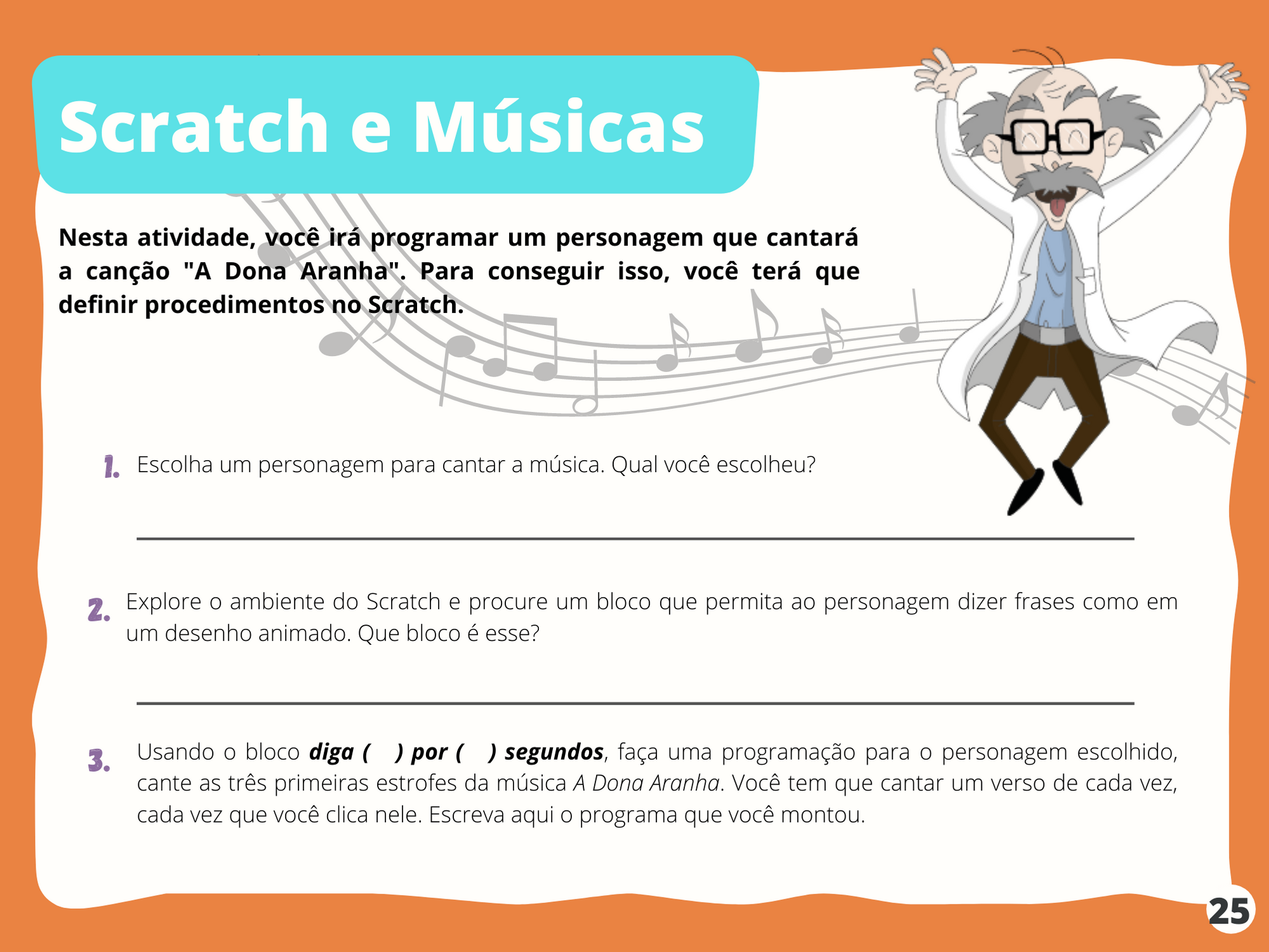
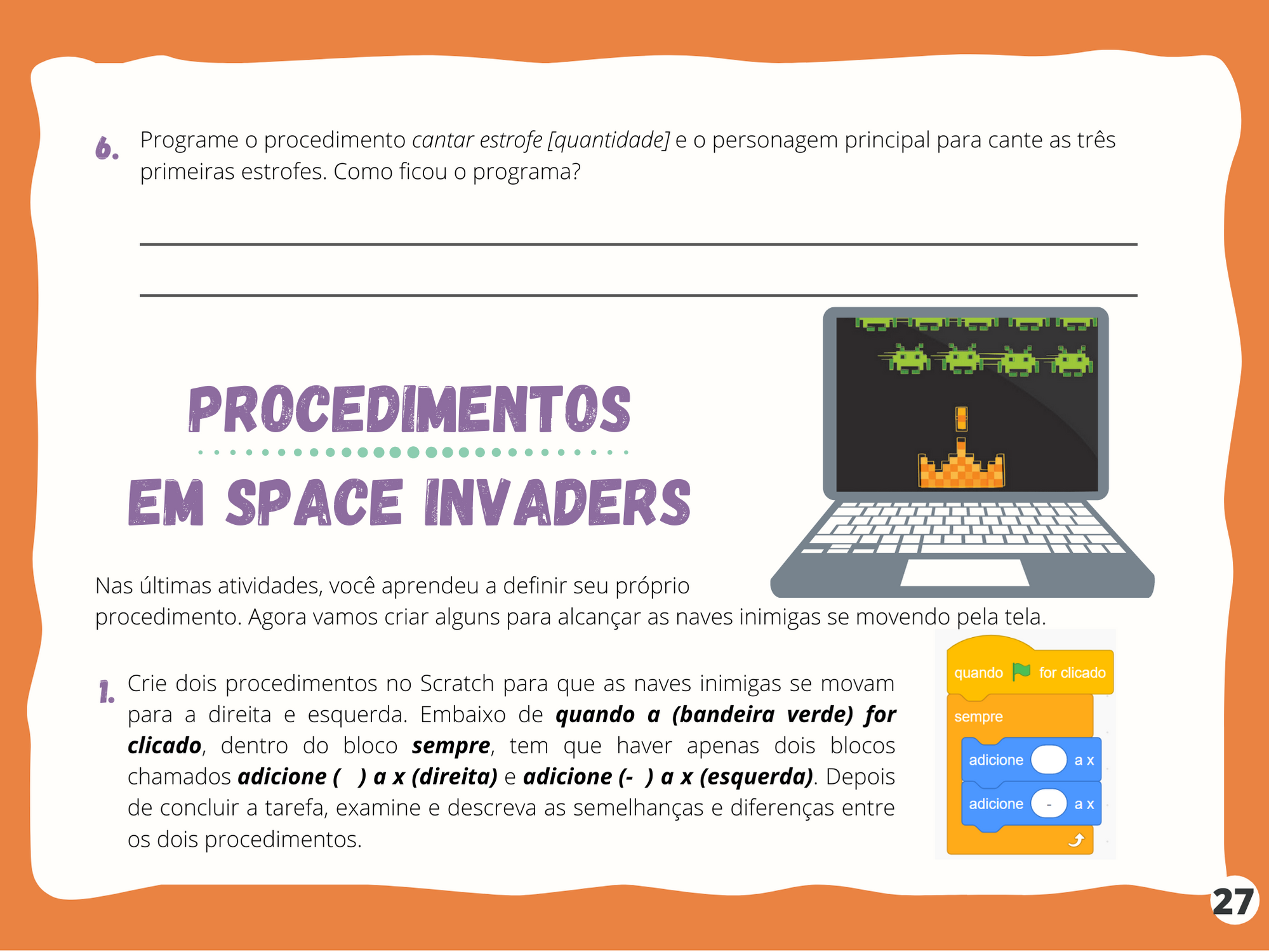
Nesta atividade vamos aprender como criar procedimentos parametrizados no Scratch. A atividade consiste na criação de uma animação em que um personagem canta a música A Dona Aranha.

Peça aos alunos para abrirem o material nas páginas 25, 26 e 27, ou imprima aqui: Folheto 1, 2 e 3. Nas questões 1 e 2, é solicitado que escolham o personagem que cantará e explorem a plataforma em busca de um bloco para o personagem “falar”. Como exemplo, usaremos o gato. Além disso, usaremos o bloco diga [  ] por (  ) segundos da categoria Aparência para fazê-lo cantar. Este bloco possui dois parâmetros: um para a frase que o personagem vai dizer e outro para o número de segundos que essa frase será exibida na tela.

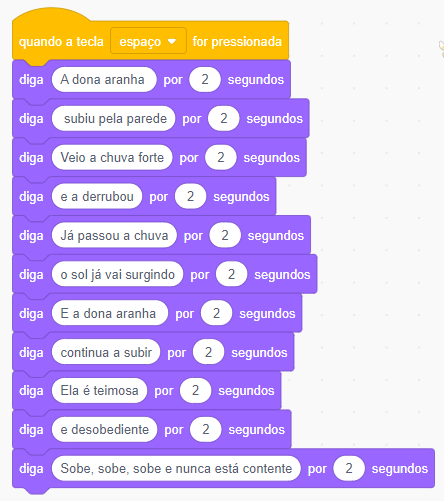
Convidamos os alunos a resolver a questão 3 do material. Lá, eles são solicitados a fazer o personagem cantar as três primeiras estrofes da música A Dona Aranha usando o bloco de diga [  ] por (  ) segundos. Feito isso, as soluções propostas serão compartilhadas por toda a turma. Provavelmente algum aluno chegará a um programa semelhante ao da figura a seguir.

Refletimos com os alunos: “Em apenas 2 estrofes usamos 12 blocos. Vamos imaginar que temos que escrever a música inteira. Como eles fariam isso? Que construção, que temos trabalhado nas últimas atividades, nos permite dividir um problema em partes? Eles devem se referir a procedimentos.

O Scratch nos permite definir procedimentos, ou seja, criar nossos próprios blocos. Ressalta-se que estes novos blocos somente podem ser utilizados pelo personagem selecionado na galeria ao defini-los. Na categoria Meus blocos, existe o botão Criar um bloco. 

Ao criar um procedimento, você deve primeiro dar a ele um nome que descreva sua finalidade. Visto que você começa com a primeira estrofe, um nome adequado pode ser cantar a primeira estrofe. Para nomear o novo procedimento, clique na caixa de texto roxa. A primeira estrofe é criada sem nenhum parâmetro, portanto, você pode clicar diretamente em OK. O bloco define [cantar a primeira estrofe] será gerado automaticamente no setor de edição do programa. Além disso, dentro da categoria Meus blocos, haverá um novo bloco cantar primeira estrofe a ser utilizado.

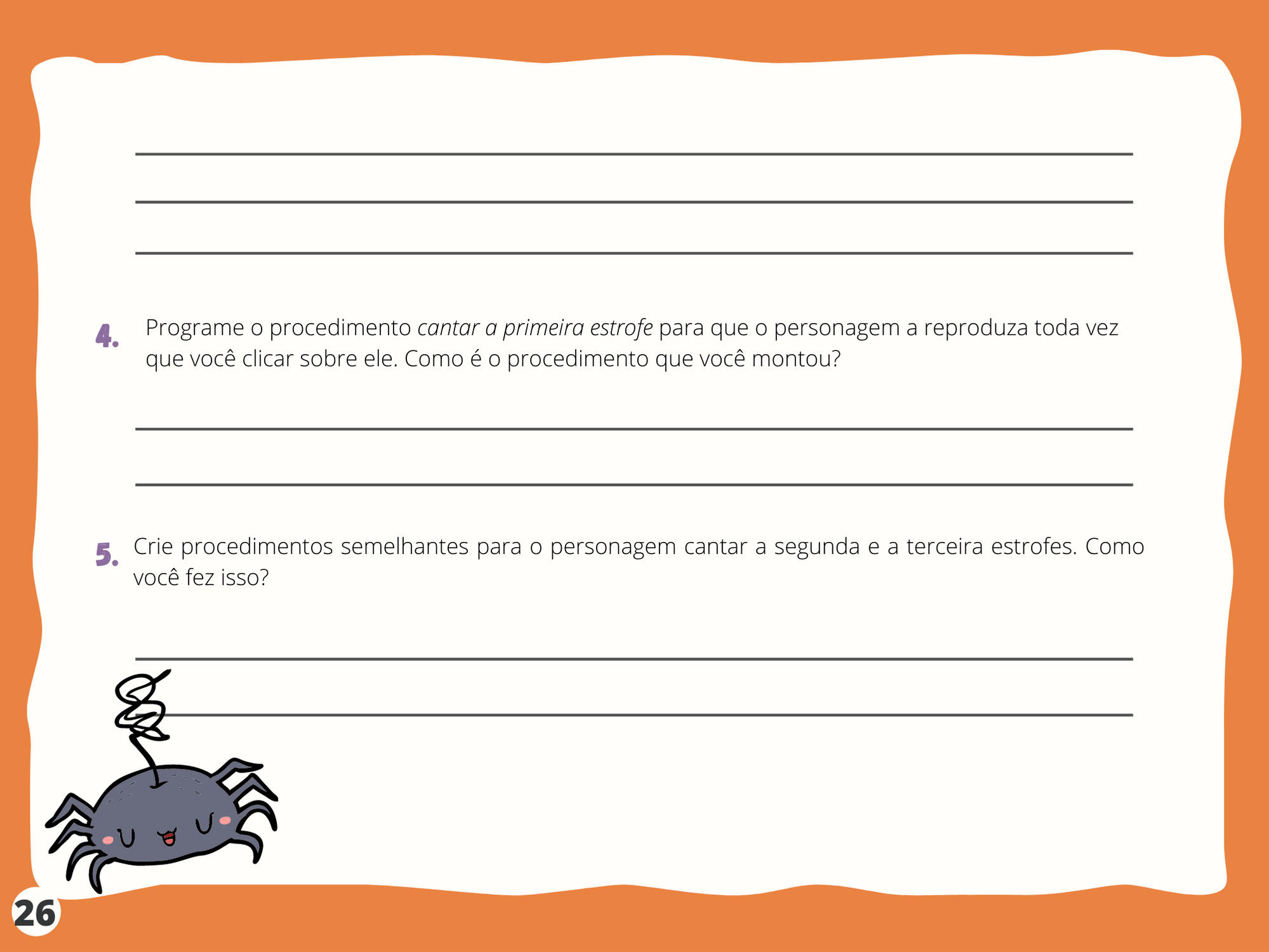
Perguntamos aos alunos: “Se criarmos o programa a seguir, vocês acham que o personagem interpretará a primeira estrofe?” A resposta é não. A definição do procedimento cantar primeira estrofe tem apenas um nome, mas não as instruções que serão executadas cada vez que for invocado. Temos que programá-lo para fazer o que queremos, conforme proposto na questão 4 do arquivo.

Sugerimos que os alunos procurem fazer o personagem cantar, além da primeira estrofe, da segunda e da terceira, seguindo a questão 5. Se houver projetor, é recomendado que os alunos que resolverem o desafio mostrem seus programas. 

Solicitamos aos alunos que programem o corpo do procedimento, conforme solicitado no item 6 do arquivo.

Discuta com a turma:

A criação de procedimentos permite dividir um problema em vários problemas menores. Por outro lado, eles podem ser chamados quantas vezes forem necessárias, sem a necessidade de escrever fragmentos de programa contendo as mesmas instruções várias vezes. Finalmente, usando parâmetros, soluções mais gerais são alcançadas. Neste caso, o comportamento dos procedimentos é definido uma vez que são chamados e dados valores específicos como argumentos. 

Mão na Massa

Zeros e Uns…

Tempo sugerido: 45 minutos

Orientações: 

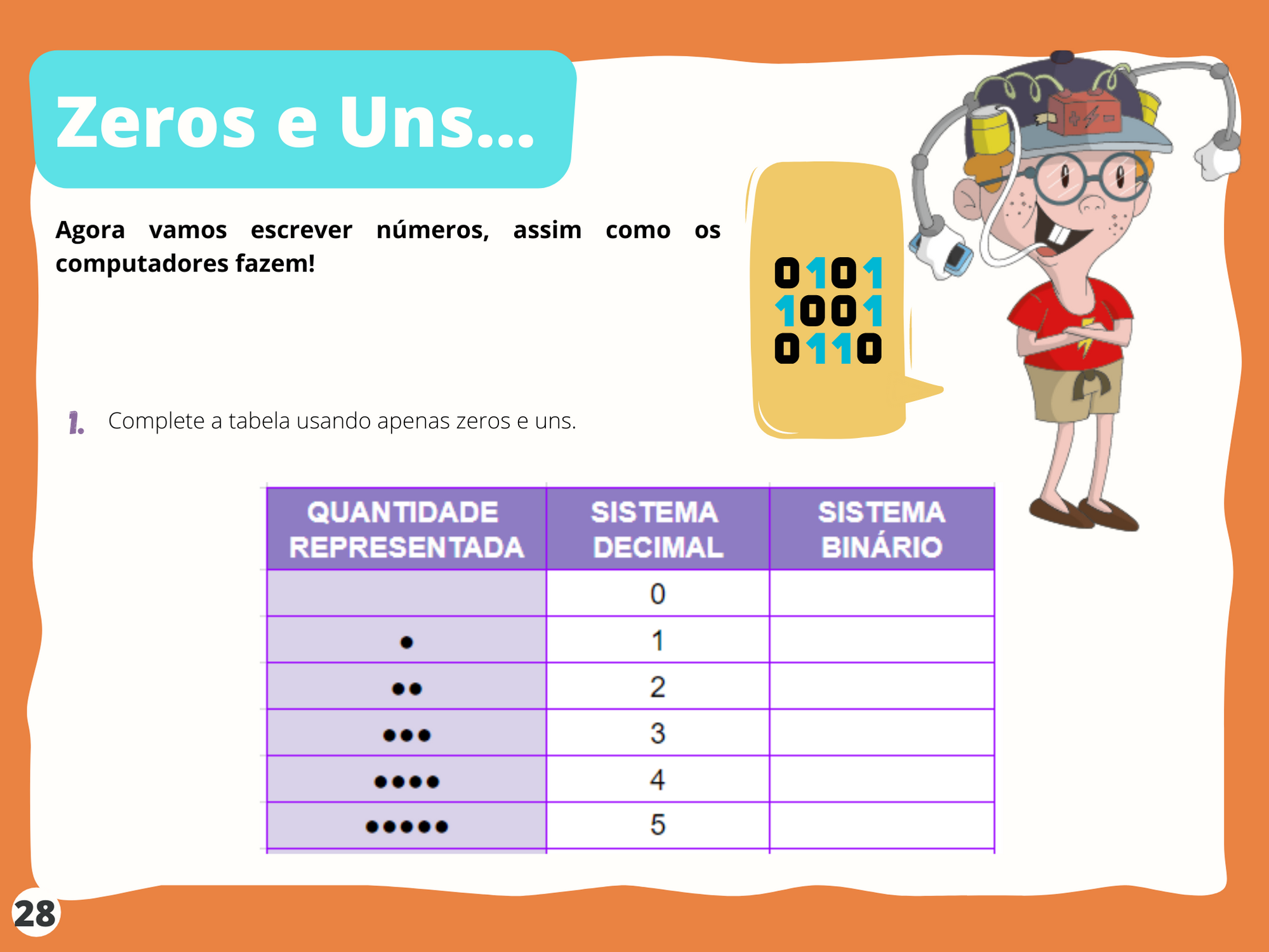
Começamos a aula fazendo aos alunos a seguinte pergunta: “Como contamos quando usamos o sistema decimal?” Pedimos que contem de 0 a 10 e, ao fazê-lo, anotamos cada um dos números no quadro. Depois de anotados, perguntamos se eles notaram alguma diferença entre 10 e o resto dos números. Espera-se que algum aluno responda que, enquanto para aqueles entre 0 e 9 apenas um dígito é usado, no caso de 10 dois são usados.

Em seguida, perguntamos: “Como você contaria se somete estivessem disponíveis 0 e 1? Como você representaria o número 2? Alguns de nós podemos ver que uma forma de fazer isso é escrevendo 10.

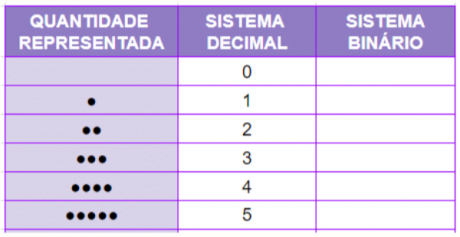
Copiamos a seguinte tabela no quadro e pedimos à classe que indique como a última coluna é preenchida, uma linha por vez.

A coluna sistema binário é preenchida, respectivamente, assim: 0, 1, 10, 11, 100 e 101. 

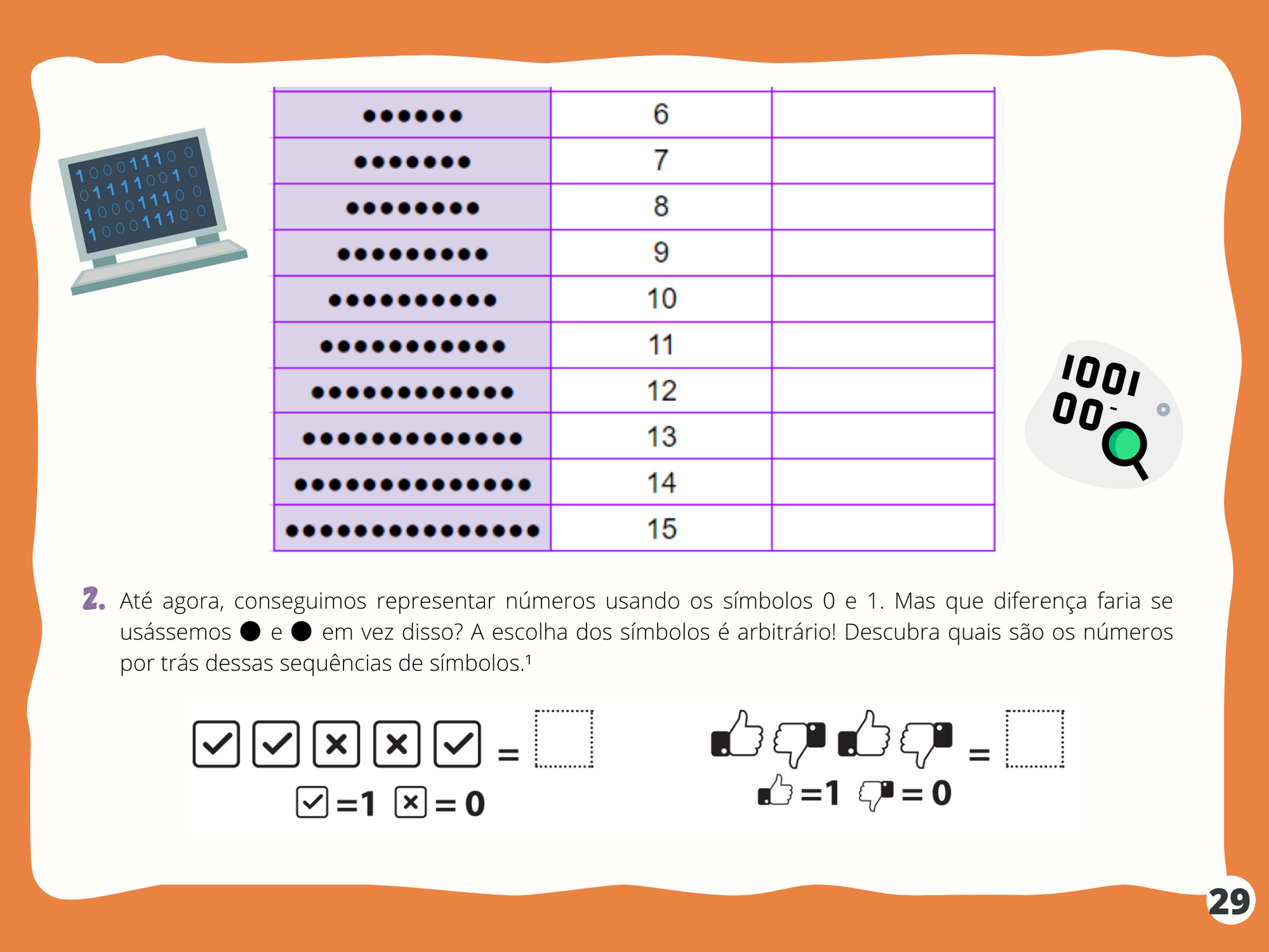
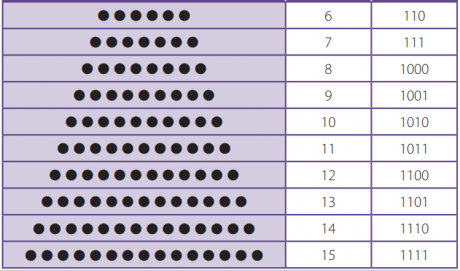
Assim que completarem as 6 linhas da tabela, pedimos a eles que abram o material nas páginas 28, 29 e 30, ou imprima aqui: folheto 1, 2 e 3, e pedimos que completem a tabela que está lá. Ao fazer isso, eles obterão a representação binária dos números de 0 a 15, conforme mostrado abaixo.

Peça para os alunos realizarem a questão 2 e depois corrija.

Discuta com a turma: 

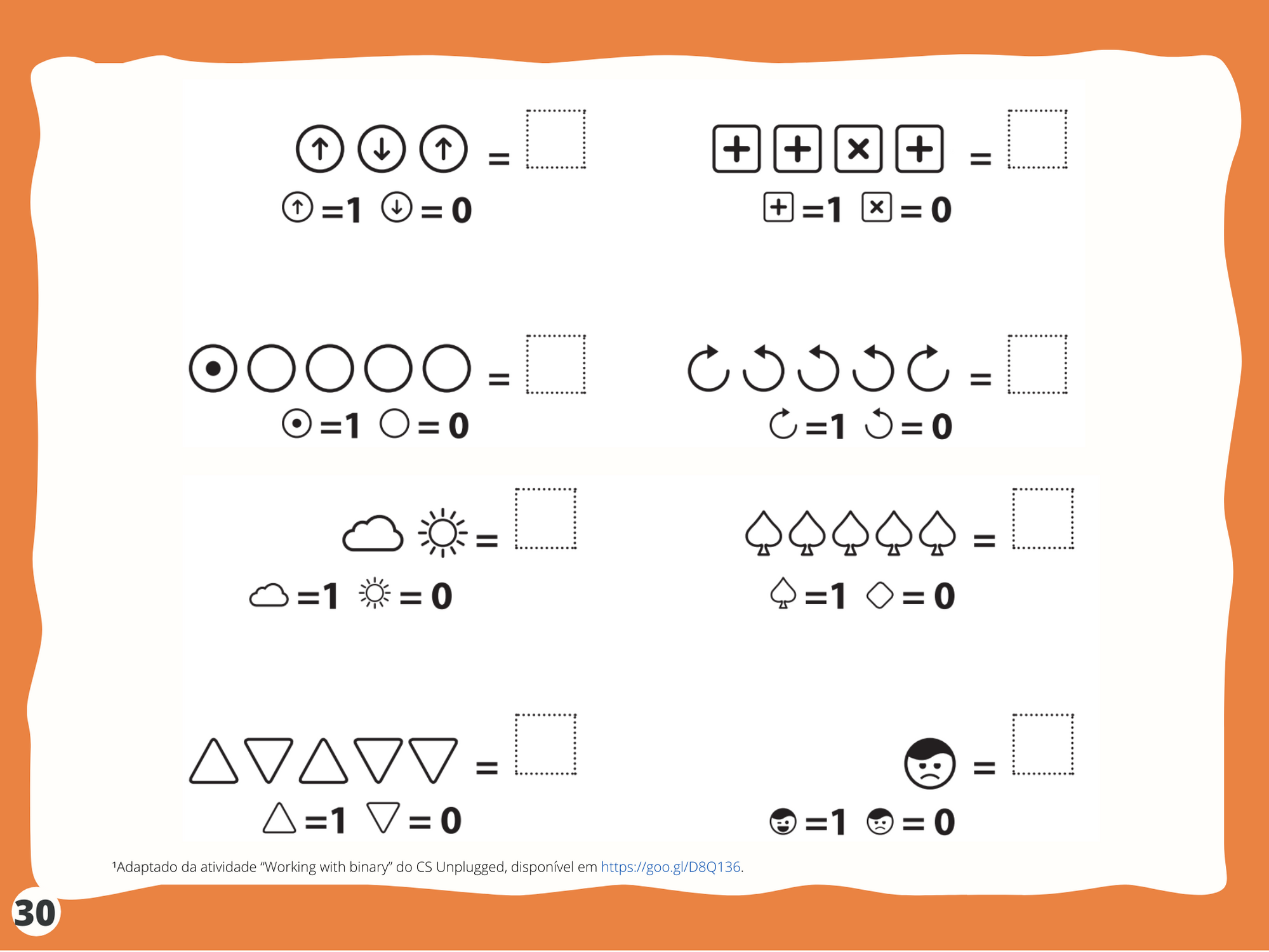
Para encerrar, explicamos aos alunos que em vez de usar os símbolos 0 e 1, o sistema binário poderia usar outros, como 0 e ● para zero e um respectivamente. Seguindo esta diretriz, ● 0 ● 0 codifica o número 10. Esta é a base da representação de dados: qualquer coisa que possa estar em dois estados claramente distinguíveis pode representar qualquer coisa. Quando escrevemos no papel, normalmente usamos 0 para um dos estados e 1 para o outro. Internamente, o computador usa dois níveis de tensão diferentes.

Sistematização

Tempo sugerido: 5 minutos

Os alunos serão capazes de:

  • Apresentar a noção de parâmetro.
  • Escrever um programa no qual procedimentos com parâmetros sejam definidos.
  • Praticar com o sistema binário.
  • Mostrar que qualquer número inteiro pode ser representado por dois símbolos.
  • Mostrar que o uso dos símbolos 0 e 1 é arbitrário.

Referências Bibliográficas:

CASTELAN, J.; BARD, R. D. Implementação das metodologias ativas de
aprendizagem nos cursos presenciais de graduação. Revista Vincci, v. 3, n. 1,
p. 2-22, 2018.

MATTAR, J. Metodologias Ativas para a educação presencial blended e a
distância. São Paulo: Artesanato Educacional, 2017.

ZWICKER, M. R. G. A aprendizagem ativa e o cérebro: contribuições da
neurociência para uma nova forma de educar. In: SANTOS, C. M. R. G.;

Websites:

https://www.commonsense.org/


Raciocínio Lógico: A Ordem é Importante!

Objetivos de Aprendizagem

(1A-IC-17) – Trabalhar de maneira responsável e segura com outros de maneira online.

Competências da Base Nacional Curricular Comum (BNCC) Utilizadas

Esse plano de aulas tem como objetivo de conscientizar o aluno sobre os riscos da comunicação online e como podemos fazer isto de maneira segura.

Esta aula compõe os pilares de Letramento Tecnológico e Letramento Científico da metodologia Flylab da Barco Voador.

Contexto

Os Aviões de Papel

Tempo sugerido: 20 minutos

Orientações:

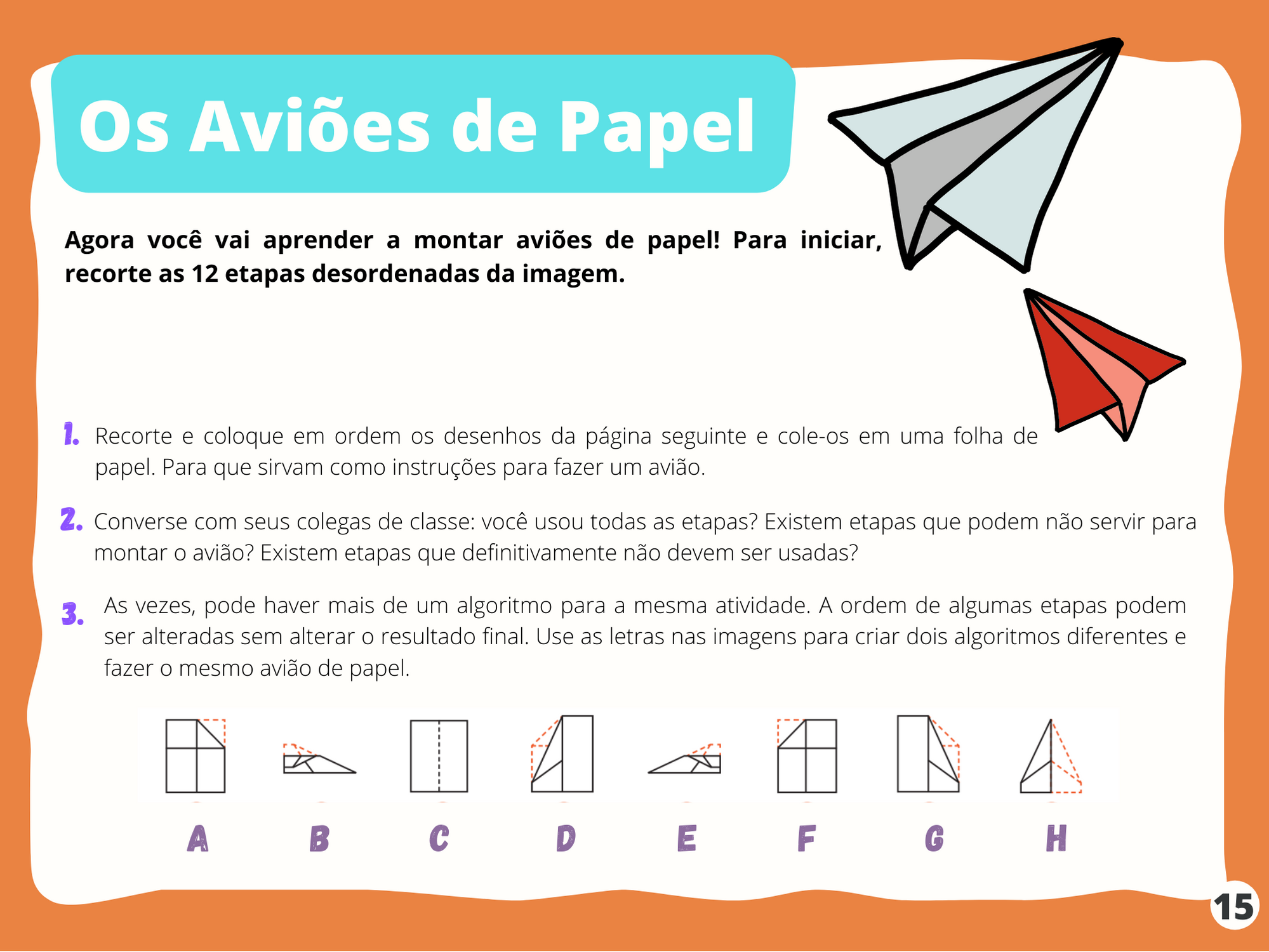
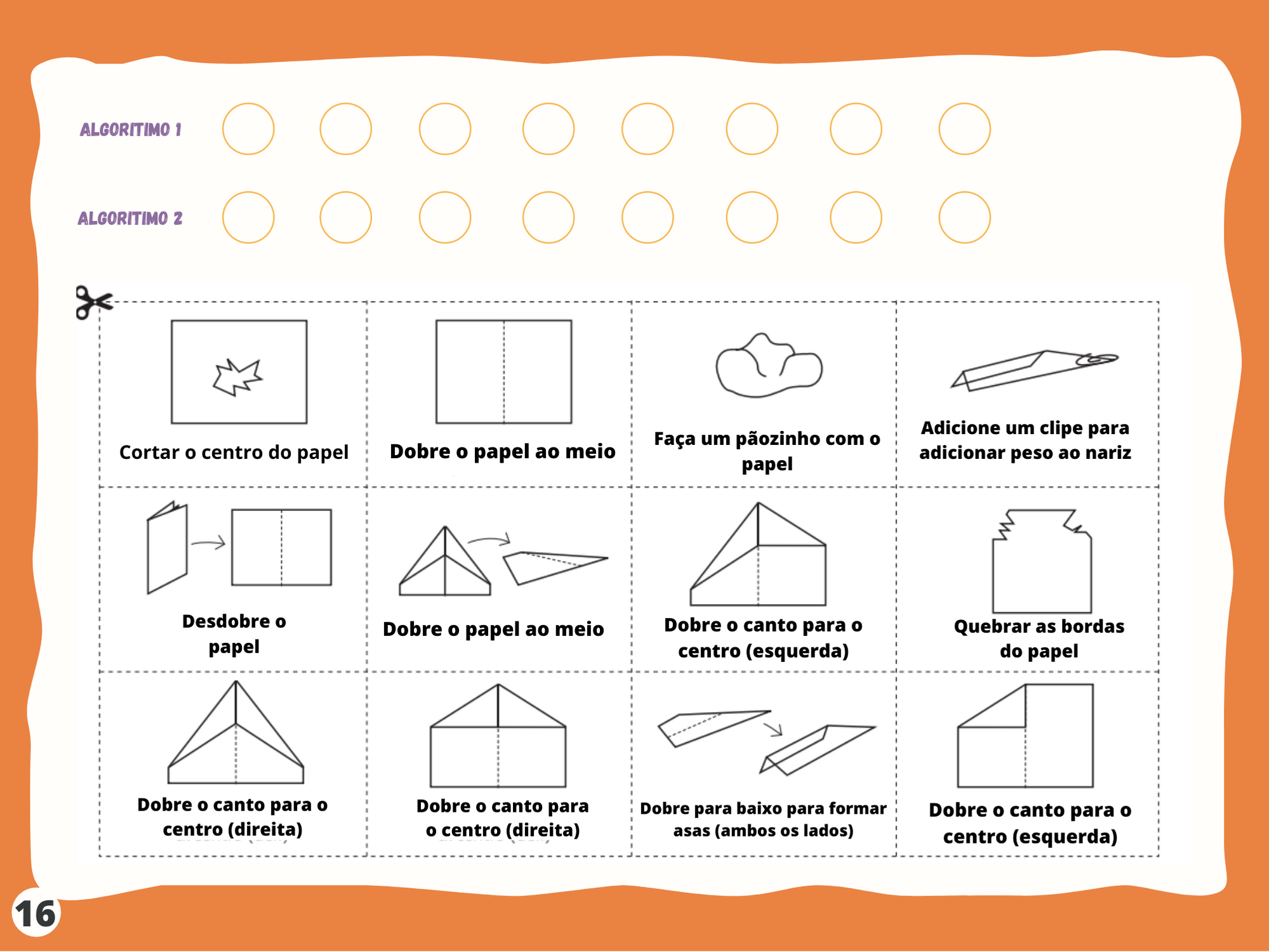
Inicie a aula pedindo aos alunos para abrirem o material nas páginas 15, 16 e 17, ou imprima aqui: Folheto 1, 2 e 3. Nas quais eles veem as etapas desordenadas de montagem de um avião de papel.

Existem 12 etapas, das quais 9 estão relacionadas à atividade e 3 são desnecessárias. Pedimos aos alunos que recortem as etapas para fazer um avião e colem em uma folha de papel em branco em uma ordem lógica, a fim de construir um algoritmo para realizar a tarefa.

Perguntamos à turma: “Você usou todas as etapas?” Do contrário, perguntamos a eles: “Por quê?” Precisamos orientar a discussão para que os alunos possam distinguir entre etapas opcionais (desnecessárias) e etapas erradas. Espera-se que eles possam identificar que a etapa de adicionar um clipe de papel para adicionar peso ao nariz do avião pode ser utilizada, mas não é uma etapa necessária: mesmo quando não usado, você receberá um avião de papel. Então, perguntamos a eles: “Você consegue pensar em outros exemplos em que certas instruções são opcionais?” Por outro lado, eles também devem observar que cortar o centro do papel, fazer um pãozinho e rasgar suas bordas são instruções erradas.

Perguntamos a eles se as etapas poderiam ser executadas em outra ordem e se ainda assim obteríamos o mesmo plano. Por exemplo, é necessário virar a ponta esquerda primeiro ou poderia ter começado na ponta direita? Então, existe um único algoritmo para montar um avião de papel?

Pedimos que troquem suas propostas e vejam se identificam erros nos algoritmos recebidos. Se sim, quais são esses erros? O algoritmo do colega é o mesmo que você propôs? Se a resposta for não, perguntamos se esse algoritmo, embora diferente, pode ser usado para construir um avião de papel. Por fim, pedimos que montem o avião seguindo as instruções do algoritmo recebido e, se as regras da escola permitirem, voem com eles pela sala.

Discuta com a turma:

Para encerrar, refletimos com os alunos sobre a possibilidade de modificar a ordem de algumas etapas sem alterar o resultado final. Por outro lado, é importante mencionar que existem determinadas ações que podem ou não estar presentes e, mesmo assim, o objetivo proposto seria alcançado. No exemplo, adicionar um clipe para dar ao nariz mais peso resulta em um avião com mais peso na ponta, mas se você não usar essa ação, ainda obterá um avião de papel.

Desafio

Vamos Criar com Scratch

Tempo sugerido: 15 minutos

Orientações: 

Ao longo desta atividade, os alunos executarão o Scratch pela primeira vez e começarão a se familiarizar com sua interface. Eles começarão criando suas contas Scratch, que usarão em todos os projetos do manual. Então, eles terão uma primeira experiência de programação de computadores.

Se você tiver acesso à Internet, o Scratch pode ser acessado de qualquer navegador. Basta ir para https://scratch.mit.edu e criar uma conta. Recomendamos o uso desse método, pois permite que os alunos acessem um grande número de projetos, além de permitir que compartilhem seus trabalhos com toda a comunidade Scratch.

O desenvolvimento da atividade se for utilizado o ambiente online é diferente do que se for utilizado o editor sem Internet. As interfaces de ambos são praticamente idênticas, mas o ambiente online requer a criação de uma conta de usuário. Começamos indicando as etapas necessárias para realizar este processo. Em seguida, continuamos com a atividade comum aos dois ambientes.

Crie uma conta para o ambiente online
A criação de contas de usuário para a versão online do Scratch requer um endereço de e-mail. Como os alunos devem fornecer um, sugerimos usar sua própria conta ou criar um endereço de e-mail para toda a classe. Lembre-se de que notificações de qualquer comportamento impróprio no site do Scratch serão enviadas para o endereço de e-mail cadastrado na conta. 

1. Faça login no site e selecione o idioma. Começamos pedindo aos alunos que façam login no site do Scratch em https://scratch.mit.edu, e ajudamos aqueles que estão lutando para chegar lá. Se ao acessar a página, ela for exibida em inglês, na parte inferior selecionamos o idioma português. 

2. Crie uma nova conta. Nós orientamos os alunos a criar uma conta. Indicamos clicar em inscreva-se no Scratch, frase localizada na parte superior direita da página.

3. Selecione um nome de usuário e uma senha. Criar uma conta é fácil. Há apenas uma série de etapas a seguir. Em primeiro lugar, um nome de usuário e uma senha devem ser selecionados.

4. Insira a data de nascimento, sexo e país.

5. Insira um e-mail. Por fim, é indicada uma conta de e-mail, na qual será recebido um pedido de confirmação do endereço informado.

6. Dica para lembrar a senha. Para lembrar as senhas e manter a privacidade dos alunos, pedimos que anotem seus nomes de usuário e senhas em um pedaço de papel. Em seguida, pedimos que coloquem esse papel em envelopes individuais com seus nomes e os fechamos. Finalmente, mantemos todos os envelopes em um local seguro na sala de aula.

Orientamos os alunos a seguir as instruções do material e damos-lhes tempo para se registrar, atualizar sua página de perfil e explorar a comunidade online Scratch. Nós os encorajamos a praticar o login e logout de suas contas. Para facilitar a localização e o acompanhamento dos perfis de outras pessoas, podemos criar uma lista com os nomes de todos os alunos e seus respectivos nomes de usuário.

Podemos apresentar à classe as regras da comunidade Scratch encontradas no site, para discutir o comportamento respeitoso e construtivo ao usar a ferramenta.

Atividade para ambos os ambientes Scratch
Pedimos aos alunos que se inscrevam no Scratch. Aqueles que usam a plataforma online devem entrar https://scratch.mit.edu/ no navegador. Se a página estiver em inglês, sugerimos alterar o idioma para português, conforme já indicado. Na página de login, eles devem clicar em Login e inserir seu nome de usuário e senha.

Depois de entrar, veremos que o menu mudou: onde dizia Login, aparece o nome do nosso usuário. Para criar um projeto, clique em Criar, localizado à esquerda da barra superior. Isso nos leva ao editor Scratch. 

Se a interface aparecer em inglês, clicamos no ícone do mundo que está localizado ao lado da palavra Scratch (canto superior esquerdo) e mudamos o idioma para português. Assim, podemos ver as opções de menu e os blocos de instrução em nosso idioma.

No Offline Scratch Editor, basta executar o programa para acessar o editor diretamente.

A interface Scratch tem quatro partes principais:

  • No canto superior esquerdo, vemos uma área com fundo branco, onde está o gato Scratch. Irão aparecer os diferentes personagens a quem daremos instruções com nossos programas. No Scratch, esses personagens são chamados de ator quando a interface é em português, ou sprites se eles estão em inglês.
  • No canto inferior esquerdo, é observada uma área na qual podemos manusear os diferentes atores do nosso projeto. Cada ator está associado a um programa que contém as instruções que esse ator deve seguir. Se selecionarmos um ator, podemos ver as instruções associadas a ele no lado direito com um fundo cinza. Scratch cat é selecionado na figura da página anterior.
  • No centro você pode ver uma lista de blocos de instrução. Na imagem da página anterior vemos as instruções em azul, agrupadas na categoria Movimentos. Podemos escolher diferentes conjuntos de instruções clicando nos rótulos com cores diferentes acima das instruções.
  • Finalmente, do lado direito está o espaço onde iremos armar nossos programas.

Propomos que os alunos escrevam programas e os testem. Para fazer isso, eles devem selecionar blocos e arrastá-los para a área cinza. Ao posicionar um bloco abaixo do outro, vemos que eles estão embutidos: desta forma, um programa é construído.

Uma vez montado o programa, pedimos aos alunos que cliquem em qualquer um dos blocos que o compõem e observem o efeito no gato Scratch. Notamos que cada instrução que possui um oval branco tem um valor predefinido. Se clicarmos no oval, podemos alterar os valores numéricos.

Sugerimos que os alunos experimentem números diferentes para observar as mudanças quando executam o programa novamente. Iniciamos uma discussão para que os alunos expliquem o que está acontecendo e descubram o significado dos diferentes blocos usados ​​no programa.

Mostramos que clicando continuamente em uma instrução e movendo o cursor, podemos separar o programa em partes. Por outro lado, clicando com o botão direito em uma parte, vemos um menu de opções de como duplicar ou deletar. Existe também a opção de ajuda, que abre uma janela com a descrição do significado do bloco. Na versão offline do Scratch, essas descrições estão disponíveis apenas em inglês.

Finalmente, instruímos os alunos a usar a opção Arquivo> Salvar para salvar o programa. Ao fazer isso, eles devem escolher um nome para o arquivo. É importante lembrar em qual diretório o programa foi salvo. Pedimos que você use a opção Arquivo> Novo para começar do zero com um projeto. Eles podem usar a opção Arquivo> Abrir para retrabalhar um projeto salvo anteriormente.

Terminamos esta atividade certificando-nos de que todos os alunos sabem como concluir as tarefas listadas até agora, para que estejam prontos para explorar novos blocos Scratch por conta própria.

Discuta com a turma:

Para encerrar, relacionamos o programa Scratch com os algoritmos trabalhados nas atividades anteriores. Antes de trabalharmos com descrições passo a passo para realizar uma tarefa. Algo semelhante aconteceu nesta atividade: o gato Scratch seguiu passo a passo cada uma das instruções que os alunos incluíam em seus programas. Por outro lado, notamos que, na experiência com esta ferramenta, eles primeiro escreveram um programa e depois o executaram, e que essas duas instâncias são diferentes.

Mão na Massa

A máquina de desenho

Tempo sugerido: 45 minutos

Orientações: 

Começamos a atividade convidando um aluno a desenhar um quadrado em uma folha. Perguntamos à classe: “Como seu parceiro desenhou o quadrado?” Eles devem responder que ele fez isso de lado por vez. Portanto, fazemos esta nova pergunta: “Você percebe algo se repetindo?” Conduzimos a conversa para que surja a resposta: “Foi repetido 4 vezes para desenhar um lado.

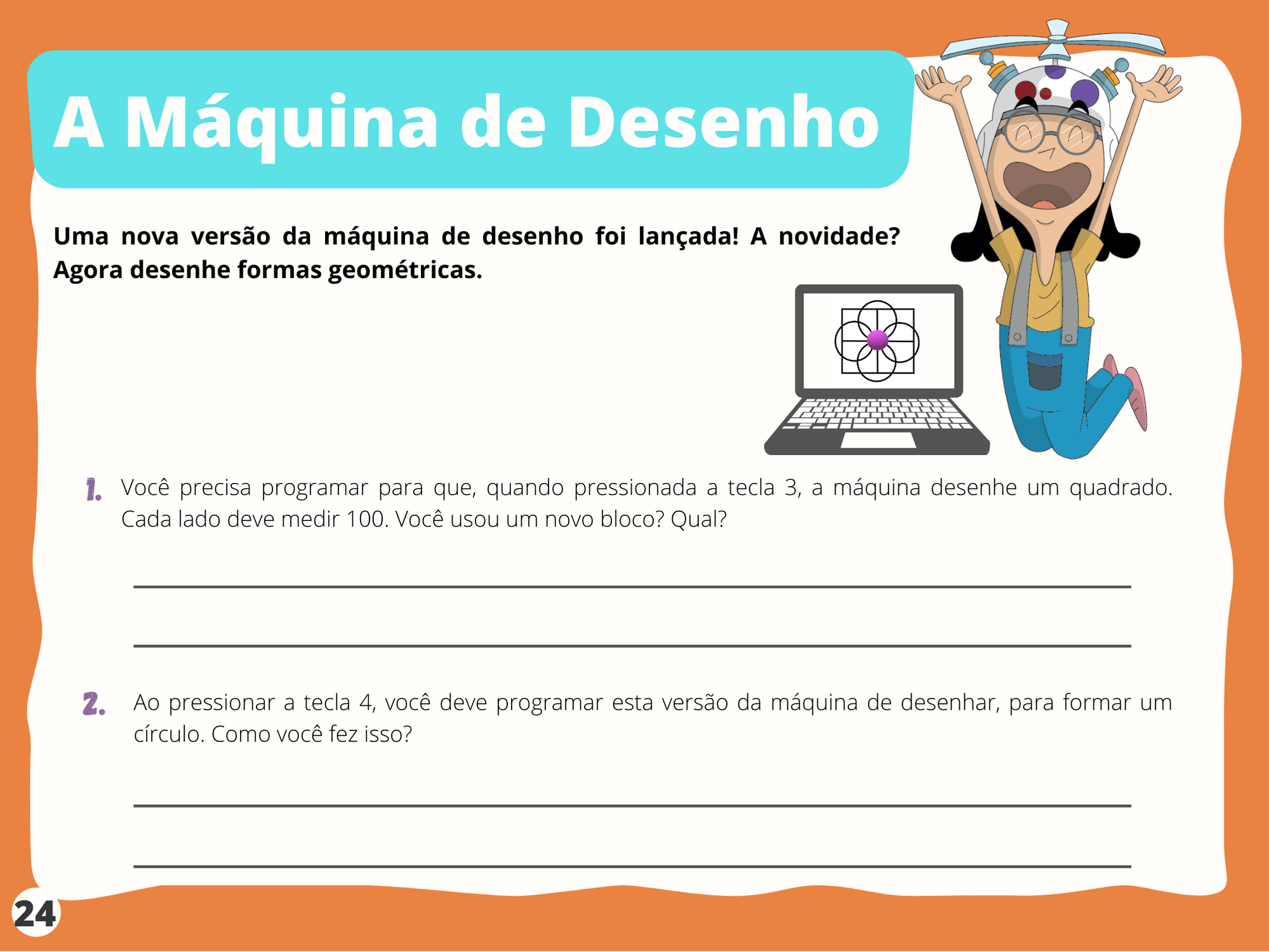
Pedimos que carreguem o ambiente Scratch e recuperem o projeto da máquina de desenho. Também pedimos que abram a apostila na página 24, ou imprima aqui: Folheto, e explicamos que agora eles terão que incorporar a habilidade de desenhar quadrados e círculos na máquina. Especificamente, eles devem conseguir que, quando a tecla 3 é pressionada, o programa reage desenhando um quadrado e quando a tecla 4 é pressionada, um círculo.

Nós encorajamos os alunos a explorar o ambiente e pensar sobre como resolver o desafio. Caso seja necessário orientar a busca, podemos sugerir a revisão da categoria Controle. Existe o bloco repita (  ), que é muito útil para resolver a atividade. Enquanto os alunos trabalham, abordamos cada grupo para orientá-los, se necessário.

Desenhar um quadrado consiste em desenhar seus quatro lados. Considerando que os objetos na cena Scratch sempre apontam para uma direção, uma possibilidade é começar desenhando uma linha nessa direção. Em seguida, temos que girar a bola 90º para que fique bem orientada para desenhar o próximo lado. Se repetirmos essas duas instruções quatro vezes, podemos desenhar os quatro lados, ou seja, o quadrado completo. Para ilustrar a atividade, usaremos um comprimento lateral de 100 passos. Variando este número, são obtidos quadrados de outros tamanhos.

Instruções para desenhar um quadrado.

No caso de uma dupla de alunos ter construído um programa sem usar o bloco repetir (  ), sugerimos que procurem um padrão de repetição em sua proposta. A sequência de instruções [mova (100) passos, gire (90) graus] aparece quatro vezes. Combinando uma única ocorrência dessas instruções com o bloco repetir (  ), chegamos à solução explicada no parágrafo anterior.

Os alunos podem não ser capazes de descobrir como desenhar um círculo. Em caso afirmativo, sugerimos que esta parte da atividade seja mais assistida. Neste caso, temos que mover uma distância muito curta e girar a bola levemente. Essas duas instruções devem ser repetidas até a curva atingir 360º. Por exemplo, podemos mover a bola um passo, girá-la um grau e repetir essas duas instruções 360 vezes.

Instruções para desenhar um círculo.

Uma solução completa da nova versão da máquina de desenho é vista abaixo:

Discuta com a turma: 

Refletir com os alunos sobre a conveniência de expressar sequências de instruções que são repetidas de forma compacta. Se não houvesse instrução repetir (  ), estaríamos condenados a construir programas muito mais longos e muito mais difíceis de entender. Por exemplo, se víssemos um programa que tem 360 ocorrências das instruções mover (1) e girar (1), seria fácil percebermos de relance que são instruções para desenhar um círculo?

Sistematização

Tempo sugerido: 5 minutos

Os alunos serão capazes de:

Reforçar a importância da ordem na execução das instruções.

Diferenciar entre ações necessárias, opcionais e erradas.

Explorar a comunidade online Scratch.

Explorar o ambiente Scratch.

Carregar, salvar e executar projetos.

Apresentar as instruções de linguagem do Scratch.

Usar ciclos em um projeto de programação.

Referências Bibliográficas:

CASTELAN, J.; BARD, R. D. Implementação das metodologias ativas de
aprendizagem nos cursos presenciais de graduação. Revista Vincci, v. 3, n. 1,
p. 2-22, 2018.

MATTAR, J. Metodologias Ativas para a educação presencial blended e a
distância. São Paulo: Artesanato Educacional, 2017.

ZWICKER, M. R. G. A aprendizagem ativa e o cérebro: contribuições da
neurociência para uma nova forma de educar. In: SANTOS, C. M. R. G.;

Websites:

https://www.commonsense.org/


5º) Segurança na Internet: Site Seguro ou Inseguro?

Objetivos de Aprendizagem

(1A-IC-17) – Trabalhar de maneira responsável e segura com outros de maneira online.

Competências da Base Nacional Curricular Comum (BNCC) Utilizadas

Esse plano de aulas tem como objetivo de conscientizar o aluno sobre os riscos da comunicação online e como podemos fazer isto de maneira segura.

Esta aula compõe os pilares de Letramento Tecnológico e Letramento Científico da metodologia Flylab da Barco Voador.

Contexto

Site Seguro ou Inseguro?

Tempo sugerido: 45 minutos

Orientações:

Inicie a aula dizendo: Jovens e adultos costumam acessar um grande número de sites sempre que usam dispositivos conectados à Internet. As redes sociais, por exemplo, permitem que você troque curtidas, opiniões, notícias e links de forma massiva. Alguns desses links buscam estimular nossa curiosidade para que entremos em sites ou aplicativos web que estão fora da rede social.

Perguntamos aos alunos: “Quem gosta de visitar sites que mostram truques para resolver jogos? Quem faz download de aplicativos em seus celulares? Como saber se um como o Snapchat, Twitter ou Instagram é seguro?”

É importante diferenciar entre um aplicativo ou site seguro e outros que não o são. Distinguir avisos e notificações genuínos de falsos é vital para proteger nossos dados e dispositivos. Assim como a Internet aproxima conhecimento e culturas e facilita a troca de informações, ela também permite que pessoas mal-intencionadas configurem armadilhas para infectar nossos dispositivos.

Peça para os alunos abrirem nas páginas 1, 2, 3 e 4 do material, ou imprima aqui: Folheto 1, 2, 3 e 4. Pedimos que o aluno encontre as diferenças entre as duas capturas de tela das páginas mostradas e responda às perguntas da questão 1.

As diferenças importantes são três:
• Os endereços das páginas (URLs) são diferentes.
•O primeiro site aparece como seguro e o segundo como inseguro. 

Rotas ou URLs são usados ​​para acessar uma página ou recurso da Internet. Por exemplo, http://mail.google.com é o endereço do Gmail, o serviço de e-mail do Google. Nesta atividade, vamos nos concentrar naqueles que têm o texto entre “http: //” e a seguinte barra “/”.

Um URL consiste em uma sequência de letras, números e alguns símbolos. Todos os URLs devem ser lidos com as palavras separadas por pontos de trás para frente. A última palavra antes da barra “/” é conhecida como domínio de nível superior. No exemplo, seria “com”, o que indica que este é um site comercial. Existem outros domínios de nível superior como “edu”, “ar”, “org” e assim por diante.

Hierarquia de um nome de domínio:

  • Com: Domínio de nível superior
  • Google: Domínio de nível secundário (subdomínio de .com)
  • Mail: Domínio de terceiro nível (subdomínio de google.com)

Seguindo a hierarquia dos componentes de um endereço da web, o domínio de nível superior é seguido pelo domínio de nível secundário. No exemplo que estamos analisando, o domínio de nível secundário corresponde à empresa Google.

Finalmente, existe um terceiro nível de domínio, o do email. Nesse caso, é o serviço de e-mail prestado pela empresa. Nos URLs maps.google.com e translate.google.com, “maps” e “translate” são os domínios de terceiro nível e correspondem aos serviços de mapeamento e tradução fornecidos pela empresa Google. A importância de prestar atenção à ordem é que a palavra localizada mais à direita é mais importante e se refere a algo maior.

Levando isso em consideração, se quiséssemos acessar um site ou serviço que dependia do aplicativo Snapchat e encontramos esses dois URLs: “something.snapchat.com” e “snapchat.algo.com”, qual devemos escolher? Devemos entrar no primeiro site, pois indica que o domínio é snapchat.com. Em contraste, o domínio “algo.com” é um domínio totalmente estranho ao Snapchat. Este endereço indicaria que existe uma empresa chamada “algo” que contém o aplicativo Snapchat, que é no mínimo suspeito.

 O cadeado verde que aparece do canto esquerdo quando abrimos um link, indica que a comunicação é segura. Ou seja, ele usa criptografia. Ao clicar nele, serão apresentadas informações importantes sobre a comunicação e quem a verifica. Quando o cadeado verde não está presente, geralmente apenas o símbolo “¡” ou um cadeado vermelho aparece, o que indica que a conexão não é segura, pois não usa criptografia.

As informações privadas são freqüentemente enviadas ou recebidas e devem ser protegidas. Tanto ao fazer uma compra online quanto ao digitar uma senha para acessar uma rede social, há troca de dados entre o usuário e o site ou aplicativo. O envio de informações deve ser sempre protegido por mecanismos de criptografia. Além de prestar atenção ao URL do site que você está acessando, é importante verificar se as conexões são seguras.

Perguntamos aos alunos: “É possível que uma página não seja o que afirma ser? Pode ter a mesma aparência de uma marca, aplicativo ou empresa bem conhecida, mas ser falso? ” A resposta é sim. Ressaltamos que é importante verificar o domínio (URL) e verificar se a conexão é segura e  está verificada.

“É possível que uma notícia ou mensagem que circula ou chega na Internet não seja verdadeira?” Sim. Há muito tempo existem, por exemplo, cadeias de mensagens que prometem prêmios ou que parecem ser sérias cadeias de arrecadação de fundos para pessoas com doenças. Muitos deles podem ser muito perigosos porque podem incluir links que, quando seguidos, permitem o download direto ou indireto de malware.

Um exemplo concreto é mostrado na questão 4 do arquivo do aluno. É uma rede que circula por meio de aplicativos de chat e redes sociais em que se promete premiar jogos gratuitos a quem os compartilhar e acessa o link http://mygamefavorite.freee.com.

Este link leva a uma página de esquema que baixa automaticamente um vírus. Observamos que este é um domínio muito suspeito porque termina em .freee.com e não está relacionado a “myfavoritegame”. É possível que uma mensagem ou e-mail não tenha sido enviado por quem aparece no remetente? Sim. Em muitos casos, isso é usado para phish e roubar senhas, como no exemplo da questão.

Discuta com a turma:

Refletimos com os alunos sobre a existência de impostores que, para confundir os usuários desavisados, usam sites com nomes tão próximos quanto possível aos de sites genuínos. Revisamos que, sempre que possível, é necessário: (i) verificar para onde aponta o link, botão, mensagem que está para ser clicada; (ii) se o site solicitar dados sigilosos, como senhas, e fizer sentido fazê-lo, caso em que tais informações só serão inseridas se a conexão for segura; (iii) se o site solicitar o download e / ou execução de um arquivo, ação que em geral deve ser evitada, a menos que seja um site de confiança suficiente e a situação o justifique; e (iv) se o que o site está dizendo, oferecendo ou propondo é genuíno.

Desafio

Procedimentos e desenhos

Tempo sugerido: 40 minutos

Orientações: 

Inicie a aula dizendo que um procedimento é uma parte de um programa maior que encapsula uma tarefa específica. Os procedimentos são freqüentemente usados ​​para quebrar problemas complexos em partes mais simples. Além disso, eles são úteis para evitar a repetição de sequências de instruções idênticas em programas. Bem usados, eles melhoram significativamente a legibilidade dos programas.

Peça para os alunos abrirem o material nas páginas 25, 26 e 27, ou imprima aqui: Folheto 1, 2 e 3

Nesta atividade, introduzimos a noção de procedimento e destacamos um de seus usos mais importantes: serve para dividir um problema em vários subproblemas mais simples; cada um é resolvido com um procedimento específico.

Começamos a aula lembrando-nos da linguagem de programação de setas usada na atividade “Vamos desenhar!”. do Capítulo “Algoritmos e programas”. Pedimos aos alunos que resolvam as instruções 1 e 2 do material. Eles têm que escrever um programa para desenhar a imagem mostrada na figura a seguir, que também indica uma possível solução. Assim que a tarefa for concluída, convidamos os alunos a escreverem seus programas no quadro e os analisamos juntos para ver se estão corretos.

Perguntamos aos alunos: “Olhando de perto a figura, você percebe partes que se repetem? Quantas vezes elas se repetem? O quadrado preto 2 × 2 é repetido 2 vezes Sugerimos que os alunos resolvam a instrução 3 da planilha, onde devem definir uma sequência de instruções que desenhe apenas um quadrado preto 2 × 2. 

Independentemente de qual dos quadrados pretos é desenhado, as instruções para fazer os dois quadrados são as mesmas. Na computação, para evitar a repetição de partes de um programa, podemos usar procedimentos. Os procedimentos são definidos com um nome e uma sequência de instruções. É importante que o nome de um procedimento descreva apropriadamente a função que ele executa. Nesse caso, um bom nome pode ser “Desenhar Quadrado”.

Uma vez definidos, se pode recorrer aos procedimentos desde qualquer parte do programa. Para usá-los, uma chamada (ou invocação) é feita usando o nome do procedimento. Cada vez que um procedimento é chamado, as instruções que atribuímos a ele são executadas.

Instruímos os alunos a escreverem um programa para o mesmo desenho, mas desta vez usando o procedimento “Desenhar um quadrado”, que corresponde à instrução 4 do material. 

O procedimento “Desenhar Quadrado” é chamado 2 vezes: uma ao iniciar e uma vez antes de terminar. Entre essas duas chamadas, o lápis é movido quatro vezes para a direita. Como pode ser visto, o uso de procedimentos resulta em programas mais curtos e legíveis. Além disso, neste caso, não nos permitiu escrever duas vezes a sequência de instruções para desenhar um quadrado preto.

Depois de terminar a atividade dos quadrados, propomos aos alunos que resolvam a questão 5 do material. Eles terão que criar um programa que desenhe o personagem Toad (A). O objetivo inicial é que eles resolvam a atividade sem o uso de procedimentos, para depois destacar a importância de usá-los para modularizar programas.

O desenvolvimento do programa levará muito tempo. Em seguida, pedimos aos alunos que compartilhem seus programas. Refletimos com eles: “Já imaginou se tivéssemos que criar um novo programa para cada um dos Toads que estão na imagem do material? Como os desenhos são diferentes? Eles são quase iguais: apenas a forma dos olhos muda. Explicamos que isso significa que, ao criar os programas para cada um dos Toads, eles devem repetir várias partes do programa que já criaram. Perguntamos a eles: “Como podemos dividir o problema principal em partes?” Dizemos que uma possibilidade é dividi-lo em três: “Desenhar chapéu”, “Desenhar rosto” e “Desenhar olhos”. Propomos aos alunos que realizem a questão 6 do material no qual é solicitado que criem um procedimento para cada uma das partes.

Partindo do princípio que os procedimentos já foram definidos, solicitamos aos alunos que resolvam a questão 7 do material de trabalho, onde deverão criar o programa que desenha a imagem (A) a partir dos procedimentos criados para cada uma das peças. Um programa possível para desenhar o Toad clássico usando procedimentos é o seguinte:

Posicionar chapéu
Desenhar chapéu
Posicionar rosto
Desenhar rosto
Posicionar olhos
Desenhe os olhos

Os procedimentos “Posicionar chapéu”, “Posicionar rosto” e “Posicionar olhos” consistem na sequência de instruções que posicionam o lápis no lugar certo para poder desenhar cada parte do Toad. Esta posição depende de como os alunos definiram cada um dos procedimentos de desenho. Eles não são obrigados a definir procedimentos de posicionamento; é aceitável que as instruções necessárias para posicionar a caneta pareçam “soltas” no programa que desenha o Toad.

Conforme observado antes, se você comparar o Toad na figura (A) com aqueles nas figuras (B) e (C), você pode ver que eles diferem apenas no formato dos olhos. Portanto, os procedimentos “Posicionar chapéu”, “Desenhar chapéu”, “Posicionar rosto” e “Desenhar rosto” já criados podem ser reaproveitados para as demais variantes do desenho, que é o que é solicitado aos alunos na questão 8 do material.

Discuta com a turma:

Revimos com os alunos que nesta atividade foram criados procedimentos para coisas diferentes. Primeiro, era possível não escrever repetidamente sequências de instruções idênticas. Escrevemos um único procedimento para desenhar um quadrado preto, que chamamos duas vezes a partir do programa principal. Por outro lado, usamos procedimentos para dividir um problema em partes menores. Desta forma, alcançamos programas mais modularizados e fáceis de ler. Por fim, também foi visto que um procedimento definido em um determinado contexto pode então ser utilizado em outro; neste caso, fazer diferentes versões do personagem Toad.

Mão na Massa

O Sistema Binário

Tempo sugerido: 20 minutos

Orientações: 

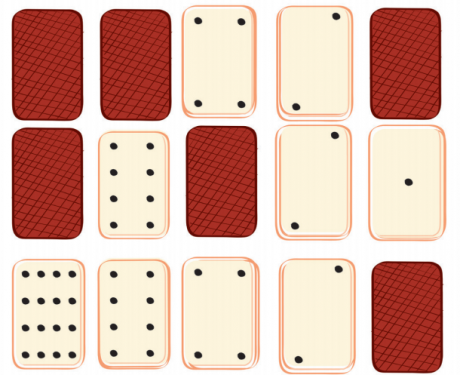
Para esta atividade precisaremos de um conjunto de cinco cartas de tamanho A4 ou maior para que toda a classe possa observá-las facilmente. Cada cartão possui um ou mais pontos em um lado e nada no verso, conforme mostrado na figura a seguir:

Apresentamos os cartões à turma e escolhemos cinco alunos para segurá-los na frente dos demais. Os cartões devem estar na ordem mostrada na ilustração, mas a classe deve ver apenas o verso dos cartões. Ou seja, os pontos devem ser ocultados do resto da classe.

Pedimos ao aluno que está segurando a carta com um único ponto que a vire e, a seguir, solicitamos ao aluno ao lado dele. Antes de pedir ao terceiro aluno para virar o cartão, perguntamos à turma: “Quantos pontos você acha que o terceiro cartão terá?” Eles provavelmente responderão: “Três”. Pedimos ao terceiro aluno que vire sua carta, que contém quatro pontos. Cada cartão tem o o dobro de pontos do cartão à sua direita. Repetimos a pergunta, mas agora sobre a quarta carta a descobrir e, em seguida, sobre a quinta. Neste ponto, espera-se que os alunos sejam capazes de deduzir que eles têm oito e dezesseis pontos, respectivamente.

Após esta apresentação, peça aos alunos para abrirem o material nas páginas 28, 29, 30 e 31, ou imprima aqui: Folheto 1, 2, 3 e 4. E peça que recortem os cartões. Então, perguntamos a eles: “Como você pode tornar visíveis apenas 22 pontos?” Esperamos que eles proponham a seguinte solução.

Ao resolver essa questão, sugerimos que representem outras quantidades, como 6, 11 e 30. Para responder corretamente, eles devem organizar as cartas da seguinte maneira.

Perguntamos: “Você consegue pensar em um número que não pode ser representado?” Qualquer número maior ou igual a 32 não pode ser representado, pois o total de pontos com as 5 cartas é 31. “Como você pode representar zero?” Com todas as cartas viradas para baixo. “E o 31?” Com todas as cartas voltadas para cima.

A seguir, pedimos aos alunos que formem grupos de 5. O desafio que se propõe é que, a partir das cartas, represente todos os números entre 0 e 31 em ordem, um após o outro. Um deles deve manipular as cartas enquanto os demais observam cuidadosamente como as cartas mudam de lado, notando que algumas são mais usadas do que outras.

Com nossa ajuda, os alunos devem descobrir alguns padrões. Por exemplo, cada carta vira metade das vezes que a carta à sua direita. Além disso, eles podem perceber que uma em cada duas vezes precisam usar o cartão de ponto único. Aqui podemos relacionar o conceito matemático de paridade: cada vez que a carta com um ponto estiver voltada para cima, estaremos representando um número ímpar e cada vez que estiver voltada para baixo, um número par.

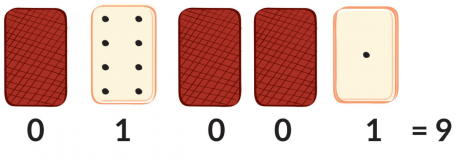
Por fim, mostramos que usar apenas os símbolos 0 e 1 é suficiente para expressar todos os números que podem ser representados com as cartas. Para isso, copiamos o seguinte desenho no quadro.

Salientamos aos alunos que por baixo de cada carta virada para cima existe um 1 e por baixo de cada carta virada para baixo, um 0. Utilizamos estes valores para indicar os dois estados possíveis em que uma carta pode estar: virada para cima e virada para baixo. Mesmo se apagarmos os cartões, a informação sobre se cada um estava voltado para cima ou para baixo é codificada na sequência de bits.

Discuta com a turma:

Dizemos aos alunos que os computadores usam apenas dois valores para representar todas as informações que manipulam. Em geral, vamos nos referir a esses valores usando os símbolos 0 e 1. Internamente, os circuitos eletrônicos do computador usam dois níveis de tensão diferentes.

Sistematização

Tempo sugerido: 5 minutos

Orientações: 

Neste capítulo, os alunos deram continuação a máquina de desenhos, entenderam o que é procedimento e o sistema de numeração binária.

Os alunos serão capazes de:

  • Entender o que significa procedimento.
  • Colocar em prática a divisão de tarefas como uma técnica de programação
  • Entender o sistema de numeração binária.
  • Construir números binários a partir de números decimais.


Referências Bibliográficas:

CASTELAN, J.; BARD, R. D. Implementação das metodologias ativas de
aprendizagem nos cursos presenciais de graduação. Revista Vincci, v. 3, n. 1,
p. 2-22, 2018.

MATTAR, J. Metodologias Ativas para a educação presencial blended e a
distância. São Paulo: Artesanato Educacional, 2017.

ZWICKER, M. R. G. A aprendizagem ativa e o cérebro: contribuições da
neurociência para uma nova forma de educar. In: SANTOS, C. M. R. G.;

Websites:

https://www.commonsense.org/


[EXTRA] Hardware e Software: As Máquinas e a Memória

Objetivos de Aprendizagem

(1A-IC-17) – Trabalhar de maneira responsável e segura com outros de maneira online.

Competências da Base Nacional Curricular Comum (BNCC) Utilizadas

Esse plano de aulas tem como objetivo de conscientizar o aluno sobre os riscos da comunicação online e como podemos fazer isto de maneira segura.

Esta aula compõe os pilares de Letramento Tecnológico e Letramento Científico da metodologia Flylab da Barco Voador.

Contexto

O Que Sabe Sobre Computadores?

Tempo sugerido: 45 minutos

Orientações:

Inicie a aula dizendo: Na vida cotidiana, usamos a palavra computador para nos referir a dispositivos de mesa ou portáteis. Essa ideia surgiu na década de 1980, em grande parte devido ao uso massivo de computadores para uso pessoal. No entanto, ele deixa de fora muitos dispositivos de computação com os quais interagimos diariamente.

Nesta atividade iremos analisar diferentes dimensões dos computadores: seus momentos de validade, a tecnologia envolvida, seus tamanhos e seu modo de interação com os humanos. Veremos que, ao considerar cada uma dessas características, sempre podemos encontrar exemplos que diferem de nossa representação usual do que é um computador.

Começamos a atividade com uma discussão em grupo para descobrir o que os alunos sabem sobre computadores. “Que computadores você conhece?” Eles devem mencionar computadores desktop e laptops. Caso não haja outros exemplos, explicamos que um celular, um tablet e uma televisão moderna também possuem computadores dentro.

Para começar a desmontar o preconceito do computador, podemos perguntar aos alunos: “Qual é a diferença entre um telefone celular e um tablet?” Orientamos a discussão de forma a chegarmos às seguintes conclusões: por um lado, apresentam uma forma diferente (os tablets costumam ser maiores); por outro, têm funções diferentes (por exemplo, com um podemos fazer chamadas e com o outro não).

Continuamos a perguntar: “O que os dispositivos já citados têm em comum?” Todos recebem informações, processam e geram um resultado com o qual fazem algo. Por exemplo, uma televisão recebe um sinal de cabo digital, decodifica-o e reproduz imagens que são exibidas na tela e sons que são emitidos pelos alto-falantes. Um celular recebe um sinal com dados que trafegam pelo ar, decodifica-o, identifica do que se trata e, por exemplo, avisa que chegou uma nova mensagem de uma rede de mensagens instantâneas.

Com base nos exemplos citados, sugerimos que os alunos reflitam sobre algumas diferenças em relação à forma como interagimos com esses dispositivos. Podemos fazer perguntas como: “Todos têm tela sensível ao toque? Com quais usamos o mouse? Espera-se que durante a discussão seja indicado, por exemplo, que alguns possuem alto-falantes e outros não, ou que apenas alguns possuem teclado. Caso não tenha sido mencionado, pode-se comentar que roteador wifi residencial é um computador que não possui teclado ou tela.

Explicamos aos alunos que existem componentes que nem sempre estão presentes em um computador. Cada um cumpre uma função específica. Por exemplo, os alto-falantes emitem sons; O teclado, cada vez que uma tecla é pressionada, envia um sinal que permite ao computador reconhecer a tecla pressionada. Os componentes desse tipo são genericamente chamados de periféricos.

Neste ponto temos todo o necessário para desenvolver uma primeira noção do computador com os alunos. Uma definição possível surge pensando sobre o que um computador faz. Discutimos com a classe a seguinte pergunta: “O que um computador faz?” Como afirmado antes, um computador recebe informações, processa-as e produz novas informações.

Continuamos perguntando: “O que todo computador tem, em termos gerais?” Em princípio, tem pelo menos uma entrada através da qual obtém a informação e uma saída através da qual expressa um resultado. Além disso, os computadores possuem memória, que é o componente físico onde as informações são armazenadas.

Por fim, um computador possui um núcleo principal, que normalmente é conhecido como unidade central de processamento ou CPU por sua sigla em inglês (Central Processing Unit). É um conjunto de circuitos eletrônicos integrados que constituem o suporte físico para que todo software possa ser executado, uma instrução após a outra.

Peça para os alunos abrirem o material nas páginas 33, 34, 35 e 36, ou imprima aqui: Folheto 1, 2, 3 e 4. Os incentivamos a buscar informações na Internet que lhes permitam resolver as questões. A atividade se propõe a buscar computadores de acordo com diferentes características, como o tamanho ou o tempo de existência. A seguir, como referência, é reproduzida a história de um grupo de computadores que permitem o preenchimento das tabelas de atividades. Faça um slide e mostre aos alunos:

A primeira questão propõe a busca de informações em três computadores antes de 1960. O computador Z3 foi criado na Alemanha em 1941 e foi a primeira máquina programável totalmente automática.

O Mark 1, de 1944, foi o primeiro computador eletromecânico. Construído pela IBM nos Estados Unidos, em 1947 foi instalado em Harvard. No mesmo país, em 1946, foi construído o famoso computador ENIAC, sigla para Electronic Numerical Integrator And Computer (Computer and Electronic Numerical Integrator, em espanhol). Foi um dos primeiros computadores a ser chamado de uso geral. O ENIAC foi inicialmente projetado para calcular as trajetórias dos projéteis e realizar operações matemáticas para o Exército dos Estados Unidos.

As programadoras ENIAC
A máquina foi projetada por dois engenheiros, John Presper Eckert e John William Mauchly, mas foi programada por seis mulheres: Betty Snyder Holberton, Jean Jennings Bartik, Ruth Lichterman Teitelbaum, Kathleen McNulty Mauchly Antonelli, Frances Bilas Spence e Marlyn Wescoff Meltzer.

O governo dos Estados Unidos contratou esse grupo de matemáticas para escrever os programas em sistema binário e realizar as diferentes operações que, na época, envolviam conectar e desconectar cabos. Elas não apenas cumpriram a tarefa, mas também modificaram a evolução da programação entre as décadas de 1940 e 1950. Somente em 1997 seus méritos foram reconhecidos e incluídos no Hall da Fama Internacional da Mulher em Tecnologia. Além disso, em 2014 foi feito o documentário Os Computadores, baseado em sua história.

A segunda questão propõe encontrar dois computadores de dois séculos diferentes. Por exemplo, o motor analítico projetado pelo matemático britânico Charles Babbage entre 1833 e 1842. Babbage tentou construir o motor, mas não conseguiu concluí-lo. Era um computador mecânico programável. A entrada era impressa em cartões perfurados, a saída produzida por um mecanismo que combinava um equipamento de desenho e uma campainha, e a operação montada em uma estrutura semelhante a um tear. Anos depois, a matemática e escritora Augusta Ada King escreveu vários programas para a máquina projetada por Babbage. Augusta era britânica e filha do poeta Lord Byron e da matemática e poetisa Anne Isabella Noel Byron. Ela é considerada a primeira programadora da história e é conhecida como Ada Lovelace.

Outro exemplo possível para completar a questão é o computador eletromecânico Z1. Foi projetado entre 1935 e 1938, na Alemanha. Foi proposto como uma solução para o problema de ter que fazer cálculos complexos muito semelhantes muitas vezes.

A terceira questão propõe encontrar três computadores cujos mecanismos de entrada e saída não sejam fornecidos por um teclado alfanumérico e uma tela. Pode-se sugerir que os alunos pensem em artefatos que lhes sejam familiares e descubram se são computadores ou se os contêm. Um exemplo são os roteadores Wi-Fi, dispositivos usados ​​para fornecer acesso a uma rede de computadores sem fio. Eles geralmente não incluem um teclado ou tela. Por outro lado, um sintetizador musical é um computador cuja entrada são as teclas de um piano e sua saída é um alto-falante. Por último, os carros modernos vêm equipados com um computador que atua como o “cérebro” do carro; Usando informações de sensores, ele controla aspectos como a injeção de gasolina no motor e o ar condicionado dentro do carro. Em alguns casos, também armazena as preferências de cada motorista que utiliza o veículo, o que permite que a posição dos retrovisores, a altura do assento, etc. sejam ajustadas automaticamente.

A quarta e ultima questão pede para encontrar computadores atuais de tamanhos diferentes. Para resolvê-lo, você pode recorrer a aparelhos como tocadores de música, celulares, laptops e desktops.

Discuta com a turma:

No final da atividade, passamos o trabalho a limpo: um computador é um dispositivo que recebe informações, processa e gera novas informações; ele usa memória para armazenar dados e uma unidade de processamento central para realizar cálculos. Muitos artefatos que fazem parte de nossa vida cotidiana são computadores, embora geralmente não pensemos neles como tal.

Desafio

Uma Nova Máquina

Inicie a aula dizendo que é a vez dos alunos propor e projetar um computador. Eles começarão identificando um problema e propondo uma solução computacional para resolvê-lo.

Diga aos alunos: “Levante a mão para quem gosta de lavar louça!” Se espera que ninguém na classe vai. “Tudo bem, parece que todo mundo nesta classe é preguiçoso. Felizmente existe uma máquina de lavar louça, uma máquina que se encarrega de lavar a louça para nós. Também limpa vidros e
panelas. Você acredita nisso? Uma verdadeira maravilha ”.

Pedimos para eles abrirem o material nas páginas 37  e 38, ou imprima aqui: Folheto 1 e 2. . Na primeira questão, eles são solicitados a descrever um problema que poderia ser resolvido com a ajuda de um computador. Fizemos a eles a pergunta: “Qual problema você gostaria de resolver?” É importante que todos dediquem um tempo para identificar claramente o problema que pretendem resolver. No caso do exemplo com que iniciamos a atividade, o problema é conseguir lavar a louça sem fazer muito esforço.

A segunda questão consiste em descrever a arquitetura de um artefato que resolve o problema identificado. A proposta deve envolver o uso de algum tipo de dispositivo de computação. Continuando com a máquina de lavar louça, podemos dizer aos alunos que se trata de um aparelho semelhante a uma máquina de lavar, mas em vez de roupa lava pratos, copos, talheres e outros utensílios de cozinha. Tem um computador ao qual é possível dar instruções através de alguns botões. Você pode, por exemplo, escolher entre diferentes tipos de programas de lavagem ou selecionar a temperatura da água. Além disso, possui uma tela que mostra diversas mensagens, como o tempo ou o tempo que falta para concluir a lavagem. O aparelho está ligado a uma torneira e a um ralo, por onde circula a água que utiliza. Também possui pequenos recipientes nos quais são depositados sabão em pó, abrilhantador e sal antitártaro. Por fim, tem uma porta frontal que abrimos e fechamos para colocar e retirar a louça, entre outras coisas.

A terceira questão indaga sobre as entradas e saídas do dispositivo. Continuando com o exemplo, como entrada usamos botões, que nos dão a possibilidade, por exemplo, de indicar se vai ser feita uma lavagem a meia carga. Existem entradas menos óbvias, como sensores de controle de temperatura e nível de água. A saída é exibida na tela, onde aparecem determinadas informações, como os níveis de consumo de energia ou a taxa de lavagem de louça por semana. Alguns aparelhos também possuem pequenos LEDs, que servem como alarmes em caso de situação anômala, como abastecimento insuficiente de água. Tanto a tela quanto os LEDs são saídas.

A quarta questão pede para identificar o processamento realizado pelo computador dentro do artefato projetado. Para o eletrodoméstico que estamos analisando, basta responder como: “O computador executa um programa que, de acordo com o que o usuário digitou, realiza uma ou outra lavagem”.

A quinta e última questão convida os alunos a desenharem um pôster que mostre como é a máquina inventada e o que ela faz. A atividade termina com a apresentação de cada grupo no computador por eles projetado.

Discuta com a turma:

Dizemos aos alunos que, na indústria pesada, computadores para fins específicos conhecidos como PLCs (a sigla deve-se ao seu nome em inglês, Programmable Logic Controller) são frequentemente usados. São amplamente utilizados nas indústrias mecânica e eletrônica, onde controlam o comportamento de diversos tipos de máquinas. Podemos citar como exemplo um computador que controla o braço que coloca as rolhas nas garrafas de vinho. 

Mão na Massa

O Que Tem na Memória?

Tempo sugerido: 20 minutos

Orientações: 

Começamos a atividade perguntando aos alunos: “E se estivermos trabalhando com um computador desktop e o fornecimento de energia for interrompido repentinamente? Por exemplo, se faltar energia ou se o cão passar sem querer e levar o cabo à frente ”. Orientamos o intercâmbio com os alunos para concluir que nesses casos, se trabalharmos com programas offline, é provável que alguma informação se perca. “Por exemplo, se estivéssemos escrevendo em um processador de texto, as alterações feitas no documento desde a última vez que o salvamos seriam perdidas.”

Explicamos aos alunos que, nessas situações, as informações perdidas ficam armazenadas na memória rápida. Por representar valores com níveis de tensão, para funcionar necessita de energia. Sem eletricidade, não preserva seu conteúdo. Por esta razão, é considerada uma memória volátil. Normalmente é conhecida como memória RAM (acrônimo em inglês para Random Access Memory).

Continuando com o exemplo, podemos perguntar: “Por que as alterações anteriores à última vez que salvamos o documento não foram perdidas?” Isso ocorre porque eles foram armazenados em uma grande memória. Em contraste com a memória flash, os dados armazenados nela são preservados mesmo quando o componente não está mais ligado. É por isso que se diz que é uma memória persistente. Para levar os alunos a um terreno familiar, dizemos a eles que tanto os discos rígidos quanto os pendrives pertencem a essa classe de memórias. “Nunca conectamos dispositivos USB à corrente elétrica e, mesmo assim, não perdemos as informações que eles armazenam, você viu?” Dizemos também que existem aparelhos que não possuem este tipo de memória e que, portanto, ao serem desconectados da rede elétrica, perdem todas as informações que estavam utilizando.

Peça para os alunos abrirem o material nas páginas 39 e 40, ou imprima aqui: Folheto 1 e 2, e dizemos que é um dever de casa. Eles têm que preencher uma tabela indicando quais informações os diferentes dispositivos de computação armazenam em cada uma das memórias, rápidas e grandes. Por exemplo, se removermos a bateria de um telefone celular, os aplicativos abertos ainda estarão abertos quando eu ligar novamente? E se colocarmos uma foto como papel de parede? A foto ainda aparece ou mostra o papel de parede que você trouxe da fábrica? Eles podem coletar informações para concluir a atividade desconectando os cabos e removendo as baterias. É conveniente esclarecer que nem todos os artefatos do mesmo tipo gerenciam as informações da mesma maneira. Continuando com o exemplo, pode haver telefones que se lembram de aplicativos abertos mesmo quando removemos a bateria, e outros que não. As respostas possíveis estão listadas abaixo.

Continuamos a perguntar: “Por que você acha que as memórias de computador são classificadas como memória rápida e memória grande? Por que não rápido e lento ou pequeno e grande? ”. Essa classificação se deve ao fato de que existe uma relação inversa entre o tamanho da memória e o tempo que levamos para ler as informações que ela armazena ou para inserir novos dados nela. Quanto menor for o tamanho, maior será a velocidade de acesso. Quanto maior o tamanho, mais lento é.

Para entender a diferença entre as velocidades de acesso, a seguinte analogia pode ser usada: Se a RAM fosse um avião supersônico, um disco rígido seria uma bicicleta de alta velocidade e uma memória USB teria a velocidade de um caracol. Em outras palavras, eles funcionam em escalas de velocidade totalmente diferentes. Também existe uma relação direta entre a velocidade da memória e seu preço. Quanto mais rápido, mais caro; e quanto mais lento, mais barato. É por isso que a RAM tem muito menos capacidade do que um disco rígido, embora os preços sejam semelhantes.

Discuta com a turma:

Como encerramento pode-se destacar que, ao trabalhar na nuvem (como, por exemplo, ao fazer com editores de texto online), não perdemos informações quando o dispositivo fica sem energia.
Isso ocorre porque os dados não são armazenados na memória permanente de nossos computadores, mas na memória permanente de terceiros. Como diz uma campanha da Free Software Foundation of Europe: “Não existe computação em nuvem, existem computadores de outras pessoas”

Sistematização

Hardware e Software

Tempo sugerido: 5 minutos

Os alunos serão capazes de:

Analisar diferentes tipos de computadores.
Conceitualizar a ideia de computador

Projetar um computador para fins específicos.
Mostrar que a tecnologia intervém na vida das pessoas.
Exercitar o pensamento criativo.
Praticar apresentando ideias.

Diferenciar as memórias voláteis das permanentes.
Distinguir as pequenas memórias das grandes.
Discriminar memórias rápidas de memórias lentas.


Referências Bibliográficas:

CASTELAN, J.; BARD, R. D. Implementação das metodologias ativas de
aprendizagem nos cursos presenciais de graduação. Revista Vincci, v. 3, n. 1,
p. 2-22, 2018.

MATTAR, J. Metodologias Ativas para a educação presencial blended e a
distância. São Paulo: Artesanato Educacional, 2017.

ZWICKER, M. R. G. A aprendizagem ativa e o cérebro: contribuições da
neurociência para uma nova forma de educar. In: SANTOS, C. M. R. G.;

Websites:

https://www.commonsense.org/
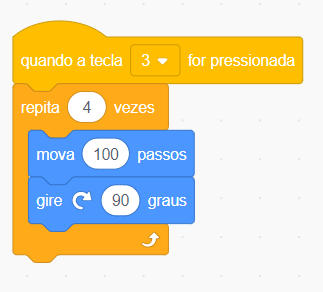


[EXTRA] Raciocínio Lógico: Sistema Binário

Objetivos de Aprendizagem

(1A-IC-17) – Trabalhar de maneira responsável e segura com outros de maneira online.

Competências da Base Nacional Curricular Comum (BNCC) Utilizadas

Esse plano de aulas tem como objetivo de conscientizar o aluno sobre os riscos da comunicação online e como podemos fazer isto de maneira segura.

Esta aula compõe os pilares de Letramento Tecnológico e Letramento Científico da metodologia Flylab da Barco Voador.

Contexto

A máquina de desenhos

Tempo sugerido: 45 minutos

Orientações:

Começamos a aula pedindo aos alunos para entrar no Scratch e recuperar o projeto da máquina de desenho. No caso de utilizar o editor online, primeiro é necessário fazer o login, e depois ir até a opção meus projetos, que se encontra no menu do usuário, no canto superior direito do ambiente. Lá eles podem selecionar o projeto. 

Peça para os alunos abrirem o material na página 24, ou imprima aqui: Folheto

Com o que programamos até agora, a máquina de desenhar permite que a bola saia parcialmente dos limites da cena. Informamos aos alunos que a bola, se tocar na borda, deve sinalizar a situação com um som e se deslocar dentro da cena. Distribuímos o cartão e os incentivamos a explorar o ambiente em busca dos blocos adequados para que seus programas atinjam o objetivo traçado. Para resolver o desafio, use o bloco se [  ]  então  na categoria Controle. Este bloco permite que você verifique se uma condição é atendida e, em caso afirmativo, especifique quais ações nosso programa deve executar.

Nesta atividade, uma vez movida a bola, a condição que devemos verificar é se o objeto atingiu a borda da cena. Na categoria Sensores está o bloco tocando [  ], Que possui borda como uma das opções disponíveis.

Primeiro, devemos fazer com que o programa emita um som de alerta se o objeto tocar a borda. Na categoria Som existe um bloco tocar som [  ] que serve para este propósito.

Finalmente, após dar o sinal de alarme, movemos a bola 10 passos para trás para que ela esteja completamente dentro da cena novamente. Observe que, para fazê-la voltar, você deve primeiro apontar a bola na direção oposta ao último movimento.

Assim que os alunos terminarem seus programas, nós os lembramos de salvar a nova versão do projeto.

Discuta com a turma:

Comentamos que os alunos usaram a declaração condicional se [   ] então para resolver a atividade. Eles avaliaram a condição “a bola está tocando uma borda” e fizeram seus programas seguirem certas instruções se isso fosse verdade. O Scratch também oferece outra maneira de os programas tomarem decisões. O bloco se [   ] então senão nos permite definir o que fazer quando uma condição for verdadeira e quando for falsa.

Desafio

Procedimentos e desenhos

Tempo sugerido: 40 minutos

Orientações: 

Inicie a aula dizendo que um procedimento é uma parte de um programa maior que encapsula uma tarefa específica. Os procedimentos são freqüentemente usados ​​para quebrar problemas complexos em partes mais simples. Além disso, eles são úteis para evitar a repetição de sequências de instruções idênticas em programas. Bem usados, eles melhoram significativamente a legibilidade dos programas.

Peça para os alunos abrirem o material nas páginas 25, 26 e 27, ou imprima aqui: Folheto 1, 2 e 3

Nesta atividade, introduzimos a noção de procedimento e destacamos um de seus usos mais importantes: serve para dividir um problema em vários subproblemas mais simples; cada um é resolvido com um procedimento específico.

Começamos a aula lembrando-nos da linguagem de programação de setas usada na atividade “Vamos desenhar!”. do Capítulo “Algoritmos e programas”. Pedimos aos alunos que resolvam as instruções 1 e 2 do material. Eles têm que escrever um programa para desenhar a imagem mostrada na figura a seguir, que também indica uma possível solução. Assim que a tarefa for concluída, convidamos os alunos a escreverem seus programas no quadro e os analisamos juntos para ver se estão corretos.

Perguntamos aos alunos: “Olhando de perto a figura, você percebe partes que se repetem? Quantas vezes elas se repetem? O quadrado preto 2 × 2 é repetido 2 vezes Sugerimos que os alunos resolvam a instrução 3 da planilha, onde devem definir uma sequência de instruções que desenhe apenas um quadrado preto 2 × 2. 

Independentemente de qual dos quadrados pretos é desenhado, as instruções para fazer os dois quadrados são as mesmas. Na computação, para evitar a repetição de partes de um programa, podemos usar procedimentos. Os procedimentos são definidos com um nome e uma sequência de instruções. É importante que o nome de um procedimento descreva apropriadamente a função que ele executa. Nesse caso, um bom nome pode ser “Desenhar Quadrado”.

Uma vez definidos, se pode recorrer aos procedimentos desde qualquer parte do programa. Para usá-los, uma chamada (ou invocação) é feita usando o nome do procedimento. Cada vez que um procedimento é chamado, as instruções que atribuímos a ele são executadas.

Instruímos os alunos a escreverem um programa para o mesmo desenho, mas desta vez usando o procedimento “Desenhar um quadrado”, que corresponde à instrução 4 do material. 

O procedimento “Desenhar Quadrado” é chamado 2 vezes: uma ao iniciar e uma vez antes de terminar. Entre essas duas chamadas, o lápis é movido quatro vezes para a direita. Como pode ser visto, o uso de procedimentos resulta em programas mais curtos e legíveis. Além disso, neste caso, não nos permitiu escrever duas vezes a sequência de instruções para desenhar um quadrado preto.

Depois de terminar a atividade dos quadrados, propomos aos alunos que resolvam a questão 5 do material. Eles terão que criar um programa que desenhe o personagem Toad (A). O objetivo inicial é que eles resolvam a atividade sem o uso de procedimentos, para depois destacar a importância de usá-los para modularizar programas.

O desenvolvimento do programa levará muito tempo. Em seguida, pedimos aos alunos que compartilhem seus programas. Refletimos com eles: “Já imaginou se tivéssemos que criar um novo programa para cada um dos Toads que estão na imagem do material? Como os desenhos são diferentes? Eles são quase iguais: apenas a forma dos olhos muda. Explicamos que isso significa que, ao criar os programas para cada um dos Toads, eles devem repetir várias partes do programa que já criaram. Perguntamos a eles: “Como podemos dividir o problema principal em partes?” Dizemos que uma possibilidade é dividi-lo em três: “Desenhar chapéu”, “Desenhar rosto” e “Desenhar olhos”. Propomos aos alunos que realizem a questão 6 do material no qual é solicitado que criem um procedimento para cada uma das partes.

Partindo do princípio que os procedimentos já foram definidos, solicitamos aos alunos que resolvam a questão 7 do material de trabalho, onde deverão criar o programa que desenha a imagem (A) a partir dos procedimentos criados para cada uma das peças. Um programa possível para desenhar o Toad clássico usando procedimentos é o seguinte:

Posicionar chapéu
Desenhar chapéu
Posicionar rosto
Desenhar rosto
Posicionar olhos
Desenhe os olhos

Os procedimentos “Posicionar chapéu”, “Posicionar rosto” e “Posicionar olhos” consistem na sequência de instruções que posicionam o lápis no lugar certo para poder desenhar cada parte do Toad. Esta posição depende de como os alunos definiram cada um dos procedimentos de desenho. Eles não são obrigados a definir procedimentos de posicionamento; é aceitável que as instruções necessárias para posicionar a caneta pareçam “soltas” no programa que desenha o Toad.

Conforme observado antes, se você comparar o Toad na figura (A) com aqueles nas figuras (B) e (C), você pode ver que eles diferem apenas no formato dos olhos. Portanto, os procedimentos “Posicionar chapéu”, “Desenhar chapéu”, “Posicionar rosto” e “Desenhar rosto” já criados podem ser reaproveitados para as demais variantes do desenho, que é o que é solicitado aos alunos na questão 8 do material.

Discuta com a turma:

Revimos com os alunos que nesta atividade foram criados procedimentos para coisas diferentes. Primeiro, era possível não escrever repetidamente sequências de instruções idênticas. Escrevemos um único procedimento para desenhar um quadrado preto, que chamamos duas vezes a partir do programa principal. Por outro lado, usamos procedimentos para dividir um problema em partes menores. Desta forma, alcançamos programas mais modularizados e fáceis de ler. Por fim, também foi visto que um procedimento definido em um determinado contexto pode então ser utilizado em outro; neste caso, fazer diferentes versões do personagem Toad.

Mão na Massa

O Sistema Binário

Tempo sugerido: 20 minutos

Orientações: 

Para esta atividade precisaremos de um conjunto de cinco cartas de tamanho A4 ou maior para que toda a classe possa observá-las facilmente. Cada cartão possui um ou mais pontos em um lado e nada no verso, conforme mostrado na figura a seguir:

Apresentamos os cartões à turma e escolhemos cinco alunos para segurá-los na frente dos demais. Os cartões devem estar na ordem mostrada na ilustração, mas a classe deve ver apenas o verso dos cartões. Ou seja, os pontos devem ser ocultados do resto da classe.

Pedimos ao aluno que está segurando a carta com um único ponto que a vire e, a seguir, solicitamos ao aluno ao lado dele. Antes de pedir ao terceiro aluno para virar o cartão, perguntamos à turma: “Quantos pontos você acha que o terceiro cartão terá?” Eles provavelmente responderão: “Três”. Pedimos ao terceiro aluno que vire sua carta, que contém quatro pontos. Cada cartão tem o o dobro de pontos do cartão à sua direita. Repetimos a pergunta, mas agora sobre a quarta carta a descobrir e, em seguida, sobre a quinta. Neste ponto, espera-se que os alunos sejam capazes de deduzir que eles têm oito e dezesseis pontos, respectivamente.

Após esta apresentação, peça aos alunos para abrirem o material nas páginas 28, 29, 30 e 31, ou imprima aqui: Folheto 1, 2, 3 e 4. E peça que recortem os cartões. Então, perguntamos a eles: “Como você pode tornar visíveis apenas 22 pontos?” Esperamos que eles proponham a seguinte solução.

Ao resolver essa questão, sugerimos que representem outras quantidades, como 6, 11 e 30. Para responder corretamente, eles devem organizar as cartas da seguinte maneira.

Perguntamos: “Você consegue pensar em um número que não pode ser representado?” Qualquer número maior ou igual a 32 não pode ser representado, pois o total de pontos com as 5 cartas é 31. “Como você pode representar zero?” Com todas as cartas viradas para baixo. “E o 31?” Com todas as cartas voltadas para cima.

A seguir, pedimos aos alunos que formem grupos de 5. O desafio que se propõe é que, a partir das cartas, represente todos os números entre 0 e 31 em ordem, um após o outro. Um deles deve manipular as cartas enquanto os demais observam cuidadosamente como as cartas mudam de lado, notando que algumas são mais usadas do que outras.

Com nossa ajuda, os alunos devem descobrir alguns padrões. Por exemplo, cada carta vira metade das vezes que a carta à sua direita. Além disso, eles podem perceber que uma em cada duas vezes precisam usar o cartão de ponto único. Aqui podemos relacionar o conceito matemático de paridade: cada vez que a carta com um ponto estiver voltada para cima, estaremos representando um número ímpar e cada vez que estiver voltada para baixo, um número par.

Por fim, mostramos que usar apenas os símbolos 0 e 1 é suficiente para expressar todos os números que podem ser representados com as cartas. Para isso, copiamos o seguinte desenho no quadro.

Salientamos aos alunos que por baixo de cada carta virada para cima existe um 1 e por baixo de cada carta virada para baixo, um 0. Utilizamos estes valores para indicar os dois estados possíveis em que uma carta pode estar: virada para cima e virada para baixo. Mesmo se apagarmos os cartões, a informação sobre se cada um estava voltado para cima ou para baixo é codificada na sequência de bits.

Discuta com a turma:

Dizemos aos alunos que os computadores usam apenas dois valores para representar todas as informações que manipulam. Em geral, vamos nos referir a esses valores usando os símbolos 0 e 1. Internamente, os circuitos eletrônicos do computador usam dois níveis de tensão diferentes.

Sistematização

Tempo sugerido: 5 minutos

Orientações: 

Neste capítulo, os alunos deram continuação a máquina de desenhos, entenderam o que é procedimento e o sistema de numeração binária.

Os alunos serão capazes de:

  • Entender o que significa procedimento.
  • Colocar em prática a divisão de tarefas como uma técnica de programação
  • Entender o sistema de numeração binária.
  • Construir números binários a partir de números decimais.


Referências Bibliográficas:

CASTELAN, J.; BARD, R. D. Implementação das metodologias ativas de
aprendizagem nos cursos presenciais de graduação. Revista Vincci, v. 3, n. 1,
p. 2-22, 2018.

MATTAR, J. Metodologias Ativas para a educação presencial blended e a
distância. São Paulo: Artesanato Educacional, 2017.

ZWICKER, M. R. G. A aprendizagem ativa e o cérebro: contribuições da
neurociência para uma nova forma de educar. In: SANTOS, C. M. R. G.;

Websites:

https://www.commonsense.org/
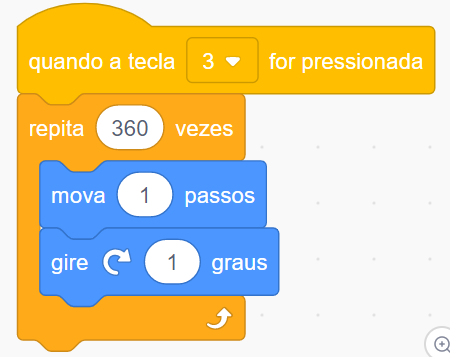


[EXTRA] Raciocínio Lógico: O que é Algoritmo?

Objetivos de Aprendizagem

(1A-IC-17) – Trabalhar de maneira responsável e segura com outros de maneira online.

Competências da Base Nacional Curricular Comum (BNCC) Utilizadas

Esse plano de aulas tem como objetivo de conscientizar o aluno sobre os riscos da comunicação online e como podemos fazer isto de maneira segura.

Esta aula compõe os pilares de Letramento Tecnológico e Letramento Científico da metodologia Flylab da Barco Voador.

Contexto

Algoritmos no dia a dia 

Tempo sugerido: 15 minutos

Orientações:

Inicie a aula dizendo que nesta sequência didática, vocês relacionarão a noção de algoritmo com as atividades do dia a dia. O objetivo é traduzir as atividades da vida diária em sequências de instruções. Neste caso, não trabalharemos com o computador nem escreveremos programas. Vocês se familiarizarão com a tarefa de detalhar instruções, compreender a importância de como elas são organizadas e distinguir entre as etapas necessárias, irrelevantes e erradas.

Pergunte aos alunos: “O que vocês fizeram de manhã para se prepararem para vir para a escola?” Algumas respostas possíveis são: “Tomei banho”, “Coloquei o material na mochila”, “Fui ao ponto de ônibus”, entre outras. À medida que os alunos respondem, nós escrevemos suas respostas no quadro e colocamos números nelas para indicar uma ordem lógica em que essas ações ocorreriam. Se os alunos nos derem respostas desordenadas, começamos uma discussão para concordar com uma ordem.

Esta é uma boa oportunidade para destacar que, em alguns casos, a ordem é importante, enquanto em outros não. Por exemplo, uma pessoa poderia tomar um banho primeiro e depois tomar o café da manhã, e outra poderia fazer o contrário, o que não implicaria em um problema de ordem. Porém, o mesmo não ocorre se considerarmos as ações de se vestir e ir ao ponto de ônibus; aqui, a ordem dessas duas ações é relevante.

A seguir, falaremos sobre a maneira como fazemos as coisas todos os dias e como podemos fazer uma descrição passo a passo de como as fazemos. Por exemplo, os alunos podem descrever ações tão simples como preparar o café da manhã, escovar os dentes ou calçar os sapatos.

Peça aos alunos para abrirem nas páginas 17  e 18 do material, ou imprima aqui: Folheto 1 e 2. Instrua que formem grupos de quatro membros. O arquivo mostra um exemplo de algoritmo para calçar.

A questão 1 é pedir a cada equipe que escolha uma tarefa diária e relacione as etapas necessárias para realizá-la. Em seguida, pedimos a cada grupo que explique os passos para realizar a tarefa escolhida, mas sem mencionar aos demais a que atividade corresponde. O resto da classe deve adivinhar qual atividade cada grupo escolheu.

Na questão 2, os alunos devem reconhecer as ações por meio de imagens que apresentam instruções desordenadas para uma tarefa. Nesse caso, é um menino escovando os dentes. Após escrever a ação representada por cada imagem, eles devem conectar por linhas a imagem com a ordem correspondente, para que o algoritmo de escovação dos dentes siga uma sequência lógica.

Discuta com a turma:

Escreva a palavra algoritmo no quadro. A seguir, explique aos alunos que um algoritmo é uma sequência ordenada de instruções para atingir um objetivo. Mostre, então, que eles escreveram algoritmos para realizar atividades cotidianas. Aqui é importante observar que, em alguns casos, a ordem das instruções do algoritmo pode mudar sem afetar o resultado, enquanto em outros isso não é possível.

Desafio

Plantando sementes

Tempo sugerido: 15 minutos

Orientações: 

 Uma das atividades que os alunos costumam fazer durante o ano é o plantio de uma semente. Vamos usar essa prática para trabalhar na noção de algoritmo. Para isso, propomos trabalhar com uma folha com 9 imagens, cada uma associada a uma instrução. Peça para os alunos abrirem o material nas páginas 19, 20 e 21, ou imprima aqui: Folheto 1, 2 e 3. Escolha um aluno para ler as instruções da página 19. Depois fale para formarem grupos de até 4 pessoas.

Depois de distribuir a folha de atividades aos alunos, começamos a discutir as diferentes etapas e perguntamos se todas elas são necessárias para plantar uma semente. Existem 3 ações que não são: abraçar um elefante, colocar cola na semente e despejar o refrigerante na panela. A seguir, pedimos que cortem as imagens e eliminem etapas desnecessárias. Eles devem recortar e colar as 6 instruções necessárias em uma folha em branco.

Assim que concluírem a tarefa, perguntamos se todas as etapas ignoradas são do mesmo tipo. Seríamos capazes de plantar a semente se abraçássemos um elefante antes de regá-la? Embora seja desnecessário, ainda podemos atingir a meta. Por outro lado, se colocarmos cola na semente, a tarefa falhará porque a semente não germinará. E se colocarmos refrigerante em um vaso de flores?

Pedimos aos grupos que troquem seus algoritmos para ver se algum tem erros e requer correção. Por fim, pedimos aos alunos que plantem uma semente seguindo os passos do algoritmo.

Discuta com a turma:

Destacamos a diferença entre etapas desnecessárias e etapas erradas. Por outro lado, comentamos que, para resolver um problema, não existe um algoritmo único. Conforme visto no exercício, se tivéssemos incluído o abraço ao elefante, o algoritmo teria sido igualmente correto para plantar a semente. Na verdade, o número de algoritmos para realizar uma tarefa é infinito.

Mão na Massa

A máquina de desenho

Tempo sugerido: 45 minutos

Orientações: 

Nesta aula, iniciaremos um pequeno projeto de programação para construir uma máquina de desenho, que será retomado em atividades posteriores neste capítulo. Uma implementação completa está disponível em: Scratch.

Peça para os alunos abrirem o material nas páginas 22 e 23, ou imprima aqui: Folheto 1 e 2

Trabalharemos com uma bola que, ao pressionarmos as setas do teclado, poderá traçar linhas na tela. De uma forma mais técnica, iremos programar como a bola irá lidar com os eventos que acontecem quando pressionamos certas teclas. De uma perspectiva mais geral, faremos o que sempre fazemos quando programamos no Scratch: determinar como alguns objetos se comportam em resposta a diferentes eventos.

Começamos pedindo aos alunos para carregar o Scratch. Se você usar o editor online, recomendamos que você inicie uma sessão primeiro e depois clique na opção Criar do menu superior.

Para um melhor aspecto gráfico, é aconselhável não utilizar o gato Scratch como protagonista desta atividade. Em vez disso, sugerimos usar o objeto Ball, que tem o formato de uma bola. Para fazer isso, primeiro excluímos o gato da cena pressionando o botão direito do mouse no gato da galeria Objetos.

A seguir, adicionamos um novo objeto da biblioteca. Para o resto da atividade, usaremos o objeto Ball da Biblioteca de Objetos como exemplo. Os alunos podem querer usar algum outro objeto. Isso apenas modificaria a visualização, mas a essência da atividade permanece.

Uma vez que a bola é incorporada à cena, nos concentramos em programar como o objeto deve reagir aos eventos que consistem em pressionar cada uma das setas do teclado. É importante ter sempre em mente que, na hora de programar, definimos as ações que o objeto de galeria atualmente selecionado realizará.

Dizemos aos alunos que vamos fazer um programa de desenho. Explicamos que a bola amarela será a ponta de um lápis e a parte inferior da tela, uma folha de papel branco. Quando você pressiona uma seta no teclado do computador, deve fazer a bola se mover na direção indicada pela seta e desenhar uma linha. À medida que trabalham, abordamos seus bancos e, se necessário, esclarecemos as dúvidas que surgirem. Para resolver o desafio proposto, devemos levar em conta, por um lado, o que queremos que aconteça ao iniciarmos o nosso programa, e por outro, devemos saber pintar com a bola.

É preciso ter sempre em mente que a bola deve se comportar como um lápis; ou seja, cada vez que ela se move, ela traça uma linha. Na categoria Caneta está o bloco de use a caneta . Uma estratégia prática é usá-lo em conjunto com o bloco quando (bandeira verde) for clicado da categoria Eventos. Em geral, pressionaremos a bandeira verde para iniciar uma execução de nossos programas. Portanto, é o momento adequado para a bola abaixar o lápis e deixá-lo pronto para desenhar.

As execuções sucessivas de um programa Scratch deixam um rastro. Se usarmos o programa para desenhar algumas linhas e depois pressionar a bandeira verde, nem a bola voltará à sua posição original nem a folha será limpa. Se queremos que isso aconteça, temos que cuidar nós mesmos. Cada posição de um objeto em uma cena Scratch é identificada por duas coordenadas x e y. Eles representam as posições em um eixo de coordenadas que posiciona o centro da tela na posição x = 0 e y = 0. Os valores positivos de x identificam o lado direito da tela e os valores negativos o lado esquerdo. Da mesma forma, os valores positivos de y compreendem a parte superior da tela e os valores negativos a parte inferior. Para reposicionar nosso objeto no centro, devemos usar o bloco ir para x: [ ] y: [ ] e os valores 0 e 0.

A seguir cuidaremos da limpeza do papel dos desenhos residuais. Lembre-se que, para programar, devemos selecionar o objeto apropriado na galeria de objetos. Nesse caso, o plano de fundo. Indicamos que ao pressionar a bandeira verde, tudo o que estiver desenhado no papel é limpo. Para fazer isso, usamos o bloco apague tudo da categoria Lápis.

Agora nos concentramos em dizer à bola o que fazer cada vez que uma flecha é pressionada. É importante observar que os objetos em uma cena de Scratch estão apontando em uma direção o tempo todo. Os endereços são representados por um número. Nesta atividade, usamos valores para indicar apenas direções horizontais e verticais. Usamos os valores 90, -90, 0 e 180, que representam as direções direita, esquerda, para cima e para baixo, respectivamente.

Uma alternativa possível é fazer a bola apontar na direção correta de acordo com cada seta e depois movê-la. Assim como usamos números para indicar direções, também temos que usá-los para mover a bola, neste caso, para indicar o número de passos que ela dará. A variação deste valor resulta em linhas mais longas e mais curtas. 

Cada vez que movemos a bola, um traço de sua passagem permanece. A instrução 3 do material na página 23 propõe que os alunos façam a bola se mover sem pintar. Especificamente, ao pressionar 1 a máquina apóia a bola no papel para poder desenhar e ao pressionar 2, levanta-a e move-se sem deixar vestígios. Para isso, basta combinar os blocos de abaixar caneta e levantar o caneta com o bloco ao pressionar a tecla [  ] da categoria Eventos.

Convidamos os alunos a usar as máquinas programadas por eles próprios. Espera-se que eles provem experimentalmente que podem usar a bola para desenhar e se mover pintando e sem pintar.

Discuta com a turma: 

Por fim, pedimos que mantenham seus programas, pois os retomaremos em outras atividades. Para isso é conveniente primeiro dar-lhes um nome; isso pode ser feito no bloco de texto na parte superior da tela. Então, usando a opção Salvar agora do menu superior do ambiente, o projeto pode ser preservado.

Sistematização

Tempo sugerido: 5 minutos

Orientações: 

Neste capítulo, os alunos aprenderam o significado de algorítimo e como utilizá-lo, também aprenderam a utilizar o programa Scratch.  

Os alunos serão capazes de:

• Entender o que é algorítimo.
• Criar uma máquina de desenhos no Scratch.


Referências Bibliográficas:

CASTELAN, J.; BARD, R. D. Implementação das metodologias ativas de
aprendizagem nos cursos presenciais de graduação. Revista Vincci, v. 3, n. 1,
p. 2-22, 2018.

MATTAR, J. Metodologias Ativas para a educação presencial blended e a
distância. São Paulo: Artesanato Educacional, 2017.

ZWICKER, M. R. G. A aprendizagem ativa e o cérebro: contribuições da
neurociência para uma nova forma de educar. In: SANTOS, C. M. R. G.;

Websites:

https://www.commonsense.org/
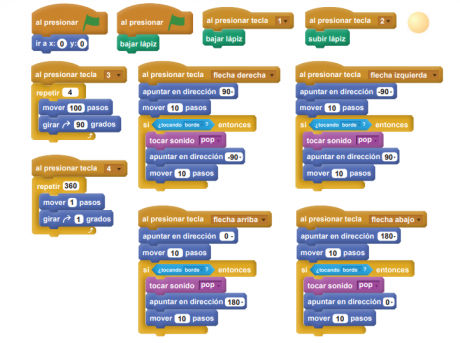


6º) É cyberbullying?

Objetivos de Aprendizagem

(1A-IC-17) – Trabalhar de maneira responsável e segura com outros de maneira online.

Competências da Base Nacional Curricular Comum (BNCC) Utilizadas

Esse plano de aulas tem como objetivo de conscientizar o aluno sobre os riscos da comunicação online e como podemos fazer isto de maneira segura.

Esta aula compõe os pilares de Letramento Tecnológico e Letramento Científico da metodologia Flylab da Barco Voador.

Contexto

É cyberbullying?

Tempo sugerido: 10 minutos

Orientações:

Inicie a aula perguntando: Existe alguma diferença entre brincar, ser mau e intimidar? O que é isso? Revezem-se para compartilhar suas ideias com seu colega.

Peça aos alunos que respondam e deem exemplos.

Diga: Hoje, vamos assistir a um vídeo que fala sobre esses diferentes comportamentos, bem como outro comportamento chamado cyberbullying. Mostre o vídeo O que é cyberbullying? (Vídeo) e pergunte: Com base neste vídeo, o que você acha que significa o termo cyberbullying?

Discuta com a turma:

Peça aos alunos que respondam. Oriente os alunos a definirem o cyberbullying como o uso de dispositivos digitais, sites e aplicativos para intimidar, prejudicar e perturbar alguém.

Desafio

Quem está envolvido?

Tempo sugerido: 15 minutos

Orientações: 

Dê continuidade a aula, dizendo: As situações de bullying ou cyberbullying sempre incluem um alvo (a pessoa que está sofrendo bullying) e um agressor (a pessoa que faz o bullying). O bullying ou cyberbullying pode ocorrer por diversos motivos. Alguém aqui já viu ou experimentou uma situação envolvendo bullying? O que aconteceu? Revezem-se para compartilhar suas ideias com um colega.

Usando suas respostas, preencha as duas primeiras colunas no slide (Pegue aqui). As respostas variam, mas podem incluir:

Diga: O alvo e o agressor geralmente não são os únicos envolvidos em uma situação de cyberbullying. Existem também as pessoas que o veem. Essas pessoas podem ser espectadores ou defensores. Um espectador observa um conflito ou comportamento inaceitável, mas não participa dele. Um defensor tenta impedi-lo

O que você acha que são algumas maneiras de ser defensor se você vir uma situação de bullying ou cyberbullying?

Peça aos alunos que compartilhem suas respostas. Usando suas respostas, preencha a terceira coluna no slide. As respostas podem incluir:

Discuta com a turma:

Diga: Tudo isso é importante saber caso você experimente ou veja uma situação de cyberbullying. Outra coisa muito importante a saber é a empatia. Empatia é quando você imagina os sentimentos que outra pessoa está experimentando. Pergunte: Por que você acha que isso é importante se houver uma situação envolvendo cyberbullying? Por que seria útil ter empatia?

Peça aos alunos que respondam. Os alunos podem dizer que é importante porque, se o agressor tiver empatia com o alvo, ele parará. Explique que também é importante porque:

  • A empatia pode motivar alguém a ser defensor em vez de espectador.
  • Se você tentar ter empatia com o agressor, isso pode ajudá-lo a entender por que ele está agindo dessa maneira.


Mão na Massa

A história de Helena

Tempo sugerido: 15 minutos

Orientações:

Inicie a aula pedindo aos alunos para abrirem o material na página 12, ou imprima aqui: Folhetos. Convide os alunos a lerem o cenário em voz alta. Pergunte: Este é um exemplo de cyberbullying? Por que ou por que não? Revezem-se para compartilhar suas ideias com um colega.

Convide os alunos a compartilhar. Peça aos alunos que consultem a definição de cyberbullying em suas respostas.

Diga: Agora você vai analisar a história. Trabalhe com seu colega para responder às perguntas em sua apostila.

Dê aos alunos 10 minutos para trabalhar

Discuta com a turma: 

Peça aos alunos que compartilhem suas respostas da apostila.

Discutam sobre as respostas. 

Distribua fichas e marcadores em branco ou lápis de cor aos alunos. Diga: Já falamos muito sobre o bullying e as formas de reagir a ele. Para finalizar, você vai criar cartas de destaque. Seu cartão pode ser para qualquer uma das funções em uma situação de cyberbullying: o alvo, o agressor ou alguém que o vê.

Permita que os alunos criem cartões individualmente, em pares ou em grupos.

Sistematização

É cyberbullying?

O que é cyberbullying e o que você pode fazer para impedi-lo?

Tempo sugerido: 5 minutos

Orientações: 

Vamos enfrentá-lo: alguns espaços online podem estar repletos de comportamentos negativos, rudes ou francamente maldosos. Mas o que é considerado cyberbullying? Neste capítulo você ensinou aos seus alunos a aprender o que é – e o que não é – cyberbullying e forneceu a eles as ferramentas de que precisam para combater o problema.

Os alunos serão capazes de:

  • Reconhecer semelhanças e diferenças entre bullying pessoal, cyberbullying e ser mau.
  • Tenha empatia com os alvos do cyberbullying.
  • Identifique estratégias para lidar com o cyberbullying e as maneiras pelas quais elas podem ajudar as pessoas que estão sofrendo bullying.

Referências Bibliográficas:

CASTELAN, J.; BARD, R. D. Implementação das metodologias ativas de
aprendizagem nos cursos presenciais de graduação. Revista Vincci, v. 3, n. 1,
p. 2-22, 2018.

MATTAR, J. Metodologias Ativas para a educação presencial blended e a
distância. São Paulo: Artesanato Educacional, 2017.

ZWICKER, M. R. G. A aprendizagem ativa e o cérebro: contribuições da
neurociência para uma nova forma de educar. In: SANTOS, C. M. R. G.;

Websites:

https://www.commonsense.org/



6º) Encontrar Notícias Confiáveis na Internet

Objetivos de Aprendizagem

(1A-IC-17) – Trabalhar de maneira responsável e segura com outros de maneira online.

Competências da Base Nacional Curricular Comum (BNCC) Utilizadas

Esse plano de aulas tem como objetivo de conscientizar o aluno sobre os riscos da comunicação online e como podemos fazer isto de maneira segura.

Esta aula compõe os pilares de Letramento Tecnológico e Letramento Científico da metodologia Flylab da Barco Voador.

Contexto

Wiki complicado

Tempo sugerido: 10 minutos

Orientações:

Inicie a aula pedindo para os alunos abrirem o material na página, ou imprima aqui: folheto 1 e 2. Imprima a noticia 1 para todos (aqui). O exemplo de notícia 2 (Imprima aqui) é de uma fonte de notícias fictícia e pode ser acessado apenas por meio da lição. (Não precisam responder agora, essa parte será em desafio).

Pergunte: Alguém aqui já viu uma árvore de milho? Ou foi colher milho? Permita que os alunos respondam sem revelar que esta informação é uma farsa.

Diga aos alunos que você acabou de ler algumas notícias perturbadoras sobre os perigos do milho. Você nunca considerou que o milho poderia ser perigoso até lê-lo em uma enciclopédia online. Crie um slide com essa imagem (aqui) e peça a um aluno que leia o texto do artigo em voz alta.

Pergunte: Alguém está surpreso com isso? Ou vocês todos já sabiam disso sobre o milho? Permita que os alunos respondam. Reconheça que essas informações podem não ser verdadeiras e pergunte: como poderia estar em um site como a Wikipedia se não fosse verdade?

Permita que os alunos respondam e revele que essa informação veio de um site de imitação e é para ser uma piada. Explique que há muitas situações em que as informações que você encontra na Internet podem parecer confiáveis, mas na verdade podem não ser. Defina confiável como capaz de ser acreditado; fidedigno.

Peça para os alunos abrirem o material na página 11, você já imprimiu essa página anteriormente. E diga: As pessoas colocam informações que podem não ser totalmente verdadeiras online o tempo todo. Peça aos alunos que leiam cada uma das categorias em voz alta (editoriais, sátiras e boatos).

Discuta com a turma:

Na continuação,  vamos falar sobre estratégias que você pode usar para descobrir quando as informações na Internet são confiáveis e quando não são.

Desafio

News ou Fake News?

Tempo sugerido: 15 minutos

Orientações: 

Dê continuação a aula, dizendo: Notícias falsas podem ser complicadas – às vezes, é muito difícil dizer. Para descobrir isso, você tem que fazer alguma investigação. Notícias ou notícias falsas? O material do aluno na página 10 (impressa anteriormente) têm as instruções, peça para um aluno ler em voz alta. Defina avaliar como examinar cuidadosamente algo para descobrir seu valor.

Peça aos alunos que leiam a lista de verificação do investigador da Internet em silêncio.

  • Para o segundo item da Lista de Verificação, explique que preconceito significa ter uma preferência por uma coisa em relação a outra de uma forma injusta. Explique que alguém pode ser tendencioso a favor de outros ou contra eles e que isso é injusto em qualquer dos casos porque a crença é subjetiva e não baseada em fatos. 
  • Para o terceiro item, explique que confirmação significa uma fonte adicional que confirma ou apóia uma notícia, artigo ou informação.

Peça para os alunos abrirem o primeiro artigo, lerem e responderem a tabela.

Discuta com a turma:

Discuta coma turma sobre a importância de saber se uma notícia é verdade ou falsa.

Peça para os alunos compartilharem suas ideias.


Mão na Massa

Quão confiável é isso?

Tempo sugerido: 5 minutos

Orientações:

Dê continuação a aula chamando os alunos para compartilhar. Peça aos alunos que usem e pesem os critérios da lista de verificação para responder se o artigo faz sentido, se é de uma fonte confiável e se pode ser corroborado. Destaque quaisquer ideias que ponham em causa a credibilidade do artigo. Explique que se você puder responder sim a todas as perguntas da lista de verificação, então o artigo provavelmente é uma notícia confiável. Caso contrário, pode ser uma notícia falsa ou pelo menos questionável e precisa de mais pesquisas.

Discuta com a turma: 

Explique aos alunos o que é fake news, uma notícia questionável e uma confiável. 

Fake News: As informações são muito surpreendentes – até inacreditáveis. O site é tendencioso ou não faz parte de uma notícia confiável, acadêmica ou organização governamental. A biografia do autor ou artigos anteriores mostram um viés sobre o assunto. Os pontos-chave não podem ser confirmados por outros sites confiáveis.

Questionável: As informações podem ser surpreendentes, mas não são inacreditáveis. O site não faz parte de uma organização de notícias, acadêmica ou governamental confiável. A biografia do autor ou artigos anteriores podem mostrar preconceitos, ou o artigo é um editorial ou artigo de opinião. A maioria dos pontos-chave pode ser corroborada.

Confiável: As informações podem ou não ser surpreendentes, mas fazem sentido. O site faz parte de uma organização noticiosa, acadêmica ou governamental confiável. O autor não tem um viés claro sobre o assunto, e o artigo não é um editorial ou um artigo de opinião. Todos os pontos-chave podem ser confirmados por outros sites confiáveis.

Sistematização

Como encontramos informações confiáveis na Internet?

Tempo sugerido: 5 minutos

Orientações: 

A web está cheia de coisas questionáveis, de rumores e informações imprecisas a mentiras descaradas e as chamadas notícias falsas. Neste capítulo, você ensinou os alunos a eliminar o que é ruim e descobrir o que é confiável! 

Os alunos serão capazes de:

  • Entender os motivos pelos quais as pessoas colocam informações falsas ou enganosas na Internet.
  • Entender os critérios para diferenciar notícias falsas de notícias confiáveis.
  • Avaliar a credibilidade das informações que encontram na internet.

Referências Bibliográficas:

CASTELAN, J.; BARD, R. D. Implementação das metodologias ativas de
aprendizagem nos cursos presenciais de graduação. Revista Vincci, v. 3, n. 1,
p. 2-22, 2018.

MATTAR, J. Metodologias Ativas para a educação presencial blended e a
distância. São Paulo: Artesanato Educacional, 2017.

ZWICKER, M. R. G. A aprendizagem ativa e o cérebro: contribuições da
neurociência para uma nova forma de educar. In: SANTOS, C. M. R. G.;

Websites:

https://www.commonsense.org/
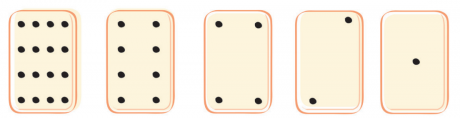


6º) Não Alimente o Phish

Objetivos de Aprendizagem

(1A-IC-17) – Trabalhar de maneira responsável e segura com outros de maneira online.

Competências da Base Nacional Curricular Comum (BNCC) Utilizadas

Esse plano de aulas tem como objetivo de conscientizar o aluno sobre os riscos da comunicação online e como podemos fazer isto de maneira segura.

Esta aula compõe os pilares de Letramento Tecnológico e Letramento Científico da metodologia Flylab da Barco Voador.

Contexto

Seguro ou inseguro?

Tempo sugerido: 10 minutos

Orientações:

Inicie a aula perguntando: O que é algo que você possui que outra pessoa pode querer roubar? Por quê? O que eles fariam com isso? Revezem-se para compartilhar sua ideia com seu colega.

Depois que os alunos formarem duplas, chame alguns deles para compartilhar com a classe. Os alunos podem responder nomeando coisas de valor que possuem (roupas, eletrônicos, etc.) e como podem ser usados.

Diga: Na realidade, o que você possui que pode ser mais valioso – e com maior probabilidade de ser roubado – não é uma coisa: é a sua identidade. O que você acha que isso significa? Como alguém pode roubar sua identidade?

Peça aos alunos que respondam. Os alunos podem dizer: Significa que alguém pode fingir ser você ou alguém pode obter suas informações. Continue pedindo aos alunos que expliquem mais e esclareça quaisquer equívocos. Por exemplo, roubo de identidade pode significar que uma ou mais informações sobre você foram roubadas, não que tudo sobre você foi. Também não significa que você não tem mais o que foi roubado (como no caso de um objeto roubado); você ainda é você e sua identidade não mudou.

Defina o roubo de identidade como um tipo de crime no qual suas informações privadas são roubadas e usadas para atividades criminosas.

Pergunte: O que você acha que significa “informação privada”? Qual seria um exemplo disso? Peça aos alunos que respondam e deem exemplos. Defina informações privadas como informações sobre você que podem ser usadas para identificá-lo, porque são exclusivas para você (por exemplo, seu nome completo, número de telefone ou endereço).

Discuta com a turma:

É importante saber sobre roubo de identidade, porque se sua identidade for roubada, isso pode levar a algumas consequências muito ruins. E você pode nem saber sobre essas consequências até um futuro distante. Se sua identidade for roubada, isso pode permitir que alguém:

  • Roube dinheiro de você.
  • Solicite cartões de crédito em seu nome e compre coisas.
  • Intimide alguém enquanto finge ser você.
  • Crie documentos de identificação falsos.
  • Solicite empréstimos (para comprar um carro ou uma casa).
  • Obtenha uma carteira de motorista ou um emprego em seu nome.

Agora que sabemos o que é roubo de identidade, vamos falar sobre como isso acontece e o que você pode fazer.

Desafio

Como o roubo de identidade acontece

Tempo sugerido: 15 minutos

Orientações: 

Dê continuidade a aula dizendo: Uma maneira de alguém tentar roubar sua identidade na Internet é fazer com que você clique em um link ou insira informações sobre você. Isso é chamado de fraude da Internet, que é uma tentativa de enganar alguém, geralmente com a intenção de roubar dinheiro ou informações privadas. Vamos ver como isso pode acontecer.

Peça para os alunos formarem duplas ou abrirem na página 8 do material, ou imprima aqui: Folheto. Dê aos alunos dois minutos para concluir a atividade. A maioria dos alunos reconhecerá rapidamente que “NÃO!” é a resposta certa a cada vez. Desafie-os a descobrir os motivos pelos quais cada personagem em cada cenário pode ter sido enganado pelos golpes. Os alunos podem indicar os seguintes motivos:

  • O desejo de ganhar dinheiro, um prêmio, desconto ou outro benefício.
  • O medo de perder fotos, vídeos, jogos ou acesso à conta.
  • Sentindo a pressão para agir rapidamente “antes que seja tarde demais”.
  • Curiosidade em saber mais.

Identifique o último ponto como a lacuna da curiosidade, que é o desejo que cada pessoa tem de descobrir as informações que faltam. Explique que as mensagens online costumam ser projetadas para despertar a sua curiosidade, portanto, você clicará em um link para saber mais. Dar exemplos:

  • Um tweet que faz uma pergunta interessante.
  • Uma foto com a legenda “A coisa mais engraçada de todas!”
  • Um pop-up de vídeo que diz “Para continuar assistindo, clique aqui.”

Diga aos alunos que o link pode levar a um site com informações falsas ou enganosas ou a um site malicioso ou prejudicial. Esses sites permitem que ladrões de identidade roubem suas informações pessoais e, às vezes, seu dinheiro.

Explique que uma das formas mais comuns pelas quais os ladrões de identidade obtêm suas informações privadas é por meio de algo chamado phishing (quando alguém se apresenta como uma instituição, como um banco ou escola, e envia uma mensagem personalizada solicitando que você forneça informações privadas). Os alunos podem pensar no phishing como algo semelhante à pesca – alguém tentando “pegar” as informações privadas das pessoas, como tentar pegar um peixe.

Peça aos alunos para abrirem na página 8 do material, ou imprima aqui: Folheto. Peça aos alunos que trabalhem em pequenos grupos para decidir se devem clicar ou pular os vários links mostrados e por quê. Incentive-os a identificar quais detalhes os ajudaram a decidir.

Eles devem identificar apenas o exemplo Mari_Souza como aquele que provavelmente pode ser clicado.

Discuta com a turma: 

Explique que alguns links, ou URLS, não são o que parecem. Pergunte: Por que você acha que os links podem enganar alguém?

Defina URL como um endereço da web que foi condensado e que pode induzir o usuário a entrar em um site perigoso. Explique que esse site pode:

  • Instalar malware (programa nocivo) em seu dispositivo.
  • Roubar suas informações.
  • Cobrar dinheiro de você.

Diga: Na próxima atividade, você aprenderá estratégias para se proteger contra phishing e roubo de identidade.

Mão na Massa

Como pegar um phishing

Tempo sugerido: 15 minutos

Orientações:

Inicie a aula pedindo aos alunos para abrirem o material nas páginas 9 e 10, ou imprima aqui: Folheto 1 e 2 . Concentre a atenção dos alunos na lista de pistas. Dê um minuto para que os alunos leiam a lista de pistas e responda a quaisquer perguntas que tenham.

Diga aos alunos que eles trabalharão em pares para analisar exemplos de mensagens que usam truques para obter suas informações. Peça para discutirem as pistas para as mensagens que podem ser golpes de phishing, destacarem as pistas nas mensagens e adicionarem uma observação sobre as pistas na caixa da direita.

Dê as duplas cinco minutos para completar a atividade do folheto.

Discuta com a turma: 

Peça aos alunos que compartilhem suas respostas. Use a versão do professor (Folheto 1 e 2) para ajudar os alunos a usarem detalhes específicos de cada exemplo.

Resuma como a verificação de pistas que indicam phishing podem ajudar a protegê-lo contra roubo de identidade.

Diga: Você aprendeu sobre a importância de proteger suas informações contra roubo de identidade. Você também aprendeu estratégias para se proteger contra golpes de phishing. 

Sistematização

Não alimente o Phish

Tempo sugerido: 5 minutos

Orientações: 

Os golpes da Internet fazem parte do processo de estar online hoje, mas muitas crianças podem não estar cientes deles. Nesse capítulo ajudamos nossos alunos a evitar que cliquem em links maliciosos ou forneçam informações privadas. Utilizamos esta lição para ajudar as crianças a evitar o roubo de identidade online e esquemas de phishing.

Os alunos serão capazes de:

  • Comparar e contrastar o roubo de identidade com outros tipos de roubo.
  • Descrever as diferentes maneiras pelas quais o roubo de identidade pode ocorrer online.
  • Usar dicas de mensagens para identificar exemplos de phishing.

Referências Bibliográficas:

CASTELAN, J.; BARD, R. D. Implementação das metodologias ativas de
aprendizagem nos cursos presenciais de graduação. Revista Vincci, v. 3, n. 1,
p. 2-22, 2018.

MATTAR, J. Metodologias Ativas para a educação presencial blended e a
distância. São Paulo: Artesanato Educacional, 2017.

ZWICKER, M. R. G. A aprendizagem ativa e o cérebro: contribuições da
neurociência para uma nova forma de educar. In: SANTOS, C. M. R. G.;

Websites:

https://www.commonsense.org/