Raciocínio Lógico: A Ordem é Importante!
 Objetivos de Aprendizagem
(1A-IC-17) – Trabalhar de maneira responsável e segura com outros de maneira online.
Competências da Base Nacional Curricular Comum (BNCC) Utilizadas

Esse plano de aulas tem como objetivo de conscientizar o aluno sobre os riscos da comunicação online e como podemos fazer isto de maneira segura.
Esta aula compõe os pilares de Letramento Tecnológico e Letramento Científico da metodologia Flylab da Barco Voador.
 Contexto
Os Aviões de Papel
Tempo sugerido: 20 minutos
Orientações:
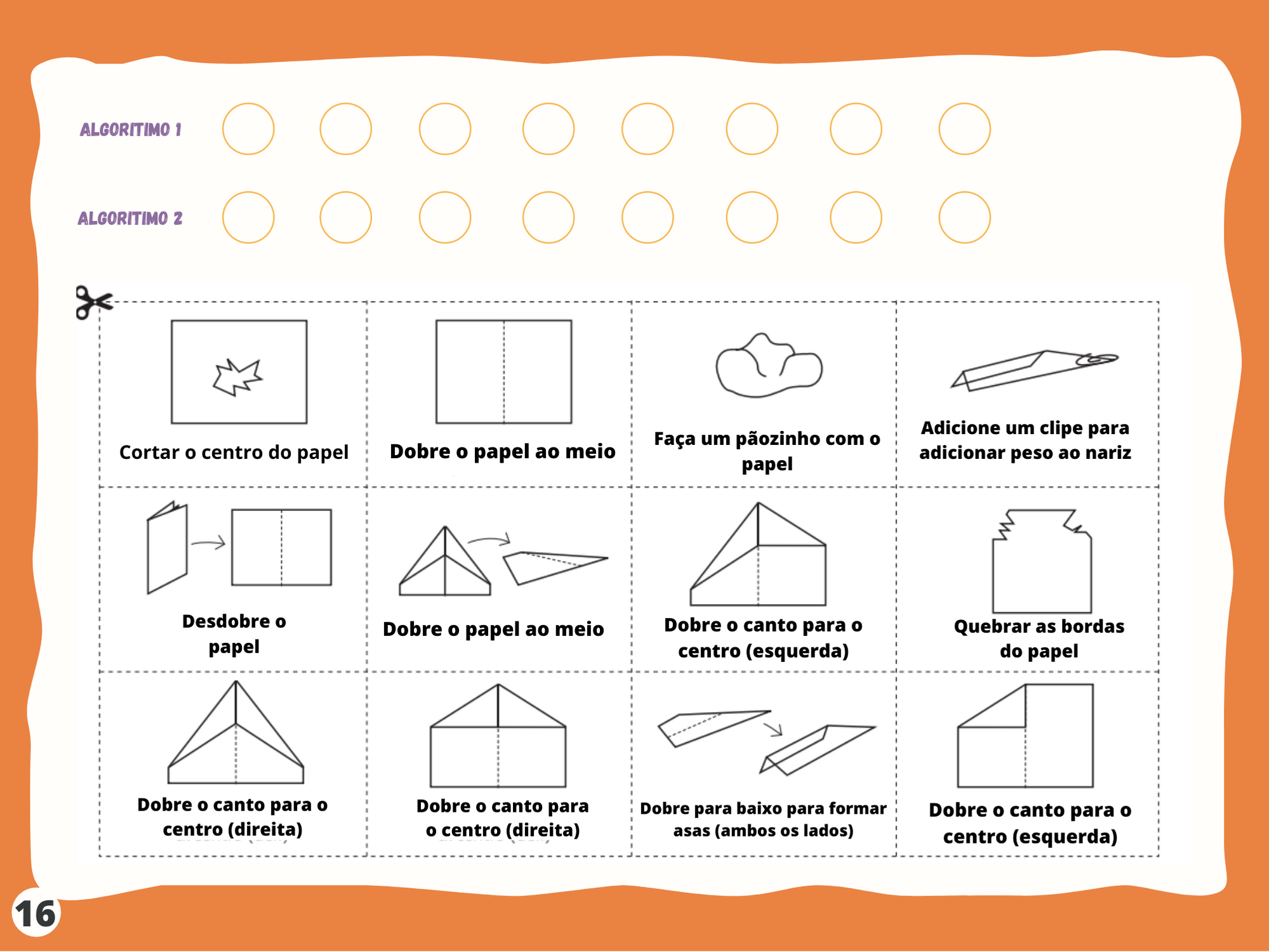
Inicie a aula pedindo aos alunos para abrirem o material nas páginas 15, 16 e 17, ou imprima aqui: Folheto 1, 2 e 3. Nas quais eles veem as etapas desordenadas de montagem de um avião de papel.
Existem 12 etapas, das quais 9 estão relacionadas à atividade e 3 são desnecessárias. Pedimos aos alunos que recortem as etapas para fazer um avião e colem em uma folha de papel em branco em uma ordem lógica, a fim de construir um algoritmo para realizar a tarefa.
Perguntamos à turma: “Você usou todas as etapas?” Do contrário, perguntamos a eles: “Por quê?” Precisamos orientar a discussão para que os alunos possam distinguir entre etapas opcionais (desnecessárias) e etapas erradas. Espera-se que eles possam identificar que a etapa de adicionar um clipe de papel para adicionar peso ao nariz do avião pode ser utilizada, mas não é uma etapa necessária: mesmo quando não usado, você receberá um avião de papel. Então, perguntamos a eles: “Você consegue pensar em outros exemplos em que certas instruções são opcionais?” Por outro lado, eles também devem observar que cortar o centro do papel, fazer um pãozinho e rasgar suas bordas são instruções erradas.
Perguntamos a eles se as etapas poderiam ser executadas em outra ordem e se ainda assim obteríamos o mesmo plano. Por exemplo, é necessário virar a ponta esquerda primeiro ou poderia ter começado na ponta direita? Então, existe um único algoritmo para montar um avião de papel?
Pedimos que troquem suas propostas e vejam se identificam erros nos algoritmos recebidos. Se sim, quais são esses erros? O algoritmo do colega é o mesmo que você propôs? Se a resposta for não, perguntamos se esse algoritmo, embora diferente, pode ser usado para construir um avião de papel. Por fim, pedimos que montem o avião seguindo as instruções do algoritmo recebido e, se as regras da escola permitirem, voem com eles pela sala.
Discuta com a turma:
Para encerrar, refletimos com os alunos sobre a possibilidade de modificar a ordem de algumas etapas sem alterar o resultado final. Por outro lado, é importante mencionar que existem determinadas ações que podem ou não estar presentes e, mesmo assim, o objetivo proposto seria alcançado. No exemplo, adicionar um clipe para dar ao nariz mais peso resulta em um avião com mais peso na ponta, mas se você não usar essa ação, ainda obterá um avião de papel.
 Desafio
Vamos Criar com Scratch
Tempo sugerido: 15 minutos
Orientações:
Ao longo desta atividade, os alunos executarão o Scratch pela primeira vez e começarão a se familiarizar com sua interface. Eles começarão criando suas contas Scratch, que usarão em todos os projetos do manual. Então, eles terão uma primeira experiência de programação de computadores.
Se você tiver acesso à Internet, o Scratch pode ser acessado de qualquer navegador. Basta ir para https://scratch.mit.edu e criar uma conta. Recomendamos o uso desse método, pois permite que os alunos acessem um grande número de projetos, além de permitir que compartilhem seus trabalhos com toda a comunidade Scratch.
O desenvolvimento da atividade se for utilizado o ambiente online é diferente do que se for utilizado o editor sem Internet. As interfaces de ambos são praticamente idênticas, mas o ambiente online requer a criação de uma conta de usuário. Começamos indicando as etapas necessárias para realizar este processo. Em seguida, continuamos com a atividade comum aos dois ambientes.
Crie uma conta para o ambiente online
A criação de contas de usuário para a versão online do Scratch requer um endereço de e-mail. Como os alunos devem fornecer um, sugerimos usar sua própria conta ou criar um endereço de e-mail para toda a classe. Lembre-se de que notificações de qualquer comportamento impróprio no site do Scratch serão enviadas para o endereço de e-mail cadastrado na conta.
1. Faça login no site e selecione o idioma. Começamos pedindo aos alunos que façam login no site do Scratch em https://scratch.mit.edu, e ajudamos aqueles que estão lutando para chegar lá. Se ao acessar a página, ela for exibida em inglês, na parte inferior selecionamos o idioma português.
2. Crie uma nova conta. Nós orientamos os alunos a criar uma conta. Indicamos clicar em inscreva-se no Scratch, frase localizada na parte superior direita da página.
3. Selecione um nome de usuário e uma senha. Criar uma conta é fácil. Há apenas uma série de etapas a seguir. Em primeiro lugar, um nome de usuário e uma senha devem ser selecionados.
4. Insira a data de nascimento, sexo e país.
5. Insira um e-mail. Por fim, é indicada uma conta de e-mail, na qual será recebido um pedido de confirmação do endereço informado.
6. Dica para lembrar a senha. Para lembrar as senhas e manter a privacidade dos alunos, pedimos que anotem seus nomes de usuário e senhas em um pedaço de papel. Em seguida, pedimos que coloquem esse papel em envelopes individuais com seus nomes e os fechamos. Finalmente, mantemos todos os envelopes em um local seguro na sala de aula.
Orientamos os alunos a seguir as instruções do material e damos-lhes tempo para se registrar, atualizar sua página de perfil e explorar a comunidade online Scratch. Nós os encorajamos a praticar o login e logout de suas contas. Para facilitar a localização e o acompanhamento dos perfis de outras pessoas, podemos criar uma lista com os nomes de todos os alunos e seus respectivos nomes de usuário.
Podemos apresentar à classe as regras da comunidade Scratch encontradas no site, para discutir o comportamento respeitoso e construtivo ao usar a ferramenta.
Atividade para ambos os ambientes Scratch
Pedimos aos alunos que se inscrevam no Scratch. Aqueles que usam a plataforma online devem entrar https://scratch.mit.edu/ no navegador. Se a página estiver em inglês, sugerimos alterar o idioma para português, conforme já indicado. Na página de login, eles devem clicar em Login e inserir seu nome de usuário e senha.
Depois de entrar, veremos que o menu mudou: onde dizia Login, aparece o nome do nosso usuário. Para criar um projeto, clique em Criar, localizado à esquerda da barra superior. Isso nos leva ao editor Scratch.
Se a interface aparecer em inglês, clicamos no ícone do mundo que está localizado ao lado da palavra Scratch (canto superior esquerdo) e mudamos o idioma para português. Assim, podemos ver as opções de menu e os blocos de instrução em nosso idioma.
No Offline Scratch Editor, basta executar o programa para acessar o editor diretamente.
A interface Scratch tem quatro partes principais:
- No canto superior esquerdo, vemos uma área com fundo branco, onde está o gato Scratch. Irão aparecer os diferentes personagens a quem daremos instruções com nossos programas. No Scratch, esses personagens são chamados de ator quando a interface é em português, ou sprites se eles estão em inglês.
- No canto inferior esquerdo, é observada uma área na qual podemos manusear os diferentes atores do nosso projeto. Cada ator está associado a um programa que contém as instruções que esse ator deve seguir. Se selecionarmos um ator, podemos ver as instruções associadas a ele no lado direito com um fundo cinza. Scratch cat é selecionado na figura da página anterior.
- No centro você pode ver uma lista de blocos de instrução. Na imagem da página anterior vemos as instruções em azul, agrupadas na categoria Movimentos. Podemos escolher diferentes conjuntos de instruções clicando nos rótulos com cores diferentes acima das instruções.
- Finalmente, do lado direito está o espaço onde iremos armar nossos programas.
Propomos que os alunos escrevam programas e os testem. Para fazer isso, eles devem selecionar blocos e arrastá-los para a área cinza. Ao posicionar um bloco abaixo do outro, vemos que eles estão embutidos: desta forma, um programa é construído.
Uma vez montado o programa, pedimos aos alunos que cliquem em qualquer um dos blocos que o compõem e observem o efeito no gato Scratch. Notamos que cada instrução que possui um oval branco tem um valor predefinido. Se clicarmos no oval, podemos alterar os valores numéricos.
Sugerimos que os alunos experimentem números diferentes para observar as mudanças quando executam o programa novamente. Iniciamos uma discussão para que os alunos expliquem o que está acontecendo e descubram o significado dos diferentes blocos usados no programa.
Mostramos que clicando continuamente em uma instrução e movendo o cursor, podemos separar o programa em partes. Por outro lado, clicando com o botão direito em uma parte, vemos um menu de opções de como duplicar ou deletar. Existe também a opção de ajuda, que abre uma janela com a descrição do significado do bloco. Na versão offline do Scratch, essas descrições estão disponíveis apenas em inglês.
Finalmente, instruímos os alunos a usar a opção Arquivo> Salvar para salvar o programa. Ao fazer isso, eles devem escolher um nome para o arquivo. É importante lembrar em qual diretório o programa foi salvo. Pedimos que você use a opção Arquivo> Novo para começar do zero com um projeto. Eles podem usar a opção Arquivo> Abrir para retrabalhar um projeto salvo anteriormente.
Terminamos esta atividade certificando-nos de que todos os alunos sabem como concluir as tarefas listadas até agora, para que estejam prontos para explorar novos blocos Scratch por conta própria.
Discuta com a turma:
Para encerrar, relacionamos o programa Scratch com os algoritmos trabalhados nas atividades anteriores. Antes de trabalharmos com descrições passo a passo para realizar uma tarefa. Algo semelhante aconteceu nesta atividade: o gato Scratch seguiu passo a passo cada uma das instruções que os alunos incluíam em seus programas. Por outro lado, notamos que, na experiência com esta ferramenta, eles primeiro escreveram um programa e depois o executaram, e que essas duas instâncias são diferentes.
 Mão na Massa
A máquina de desenho
Tempo sugerido: 45 minutos
Orientações:
Começamos a atividade convidando um aluno a desenhar um quadrado em uma folha. Perguntamos à classe: “Como seu parceiro desenhou o quadrado?” Eles devem responder que ele fez isso de lado por vez. Portanto, fazemos esta nova pergunta: “Você percebe algo se repetindo?” Conduzimos a conversa para que surja a resposta: “Foi repetido 4 vezes para desenhar um lado.
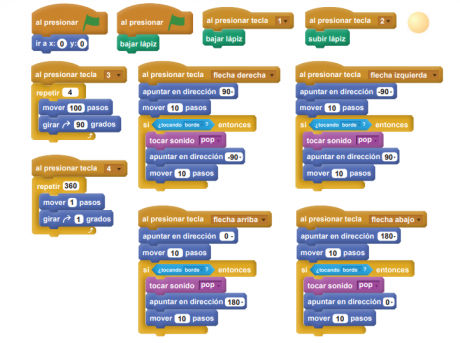
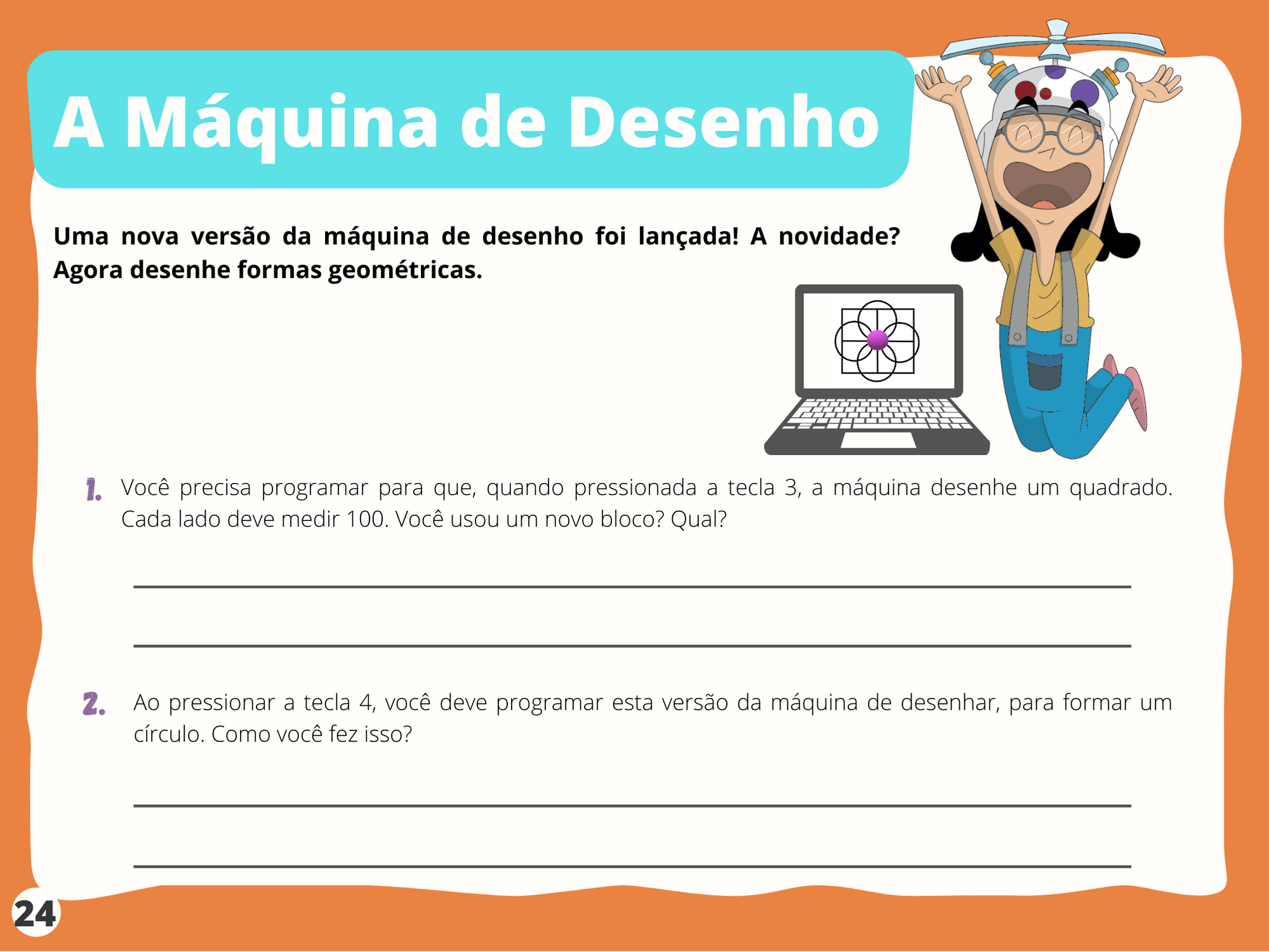
Pedimos que carreguem o ambiente Scratch e recuperem o projeto da máquina de desenho. Também pedimos que abram a apostila na página 24, ou imprima aqui: Folheto, e explicamos que agora eles terão que incorporar a habilidade de desenhar quadrados e círculos na máquina. Especificamente, eles devem conseguir que, quando a tecla 3 é pressionada, o programa reage desenhando um quadrado e quando a tecla 4 é pressionada, um círculo.
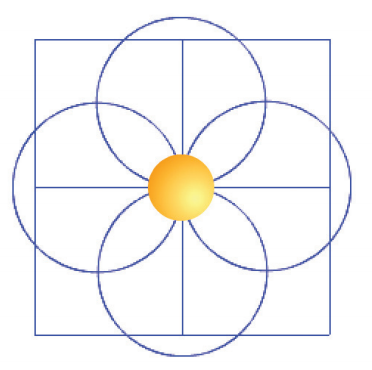
Nós encorajamos os alunos a explorar o ambiente e pensar sobre como resolver o desafio. Caso seja necessário orientar a busca, podemos sugerir a revisão da categoria Controle. Existe o bloco repita ( ), que é muito útil para resolver a atividade. Enquanto os alunos trabalham, abordamos cada grupo para orientá-los, se necessário.
Desenhar um quadrado consiste em desenhar seus quatro lados. Considerando que os objetos na cena Scratch sempre apontam para uma direção, uma possibilidade é começar desenhando uma linha nessa direção. Em seguida, temos que girar a bola 90º para que fique bem orientada para desenhar o próximo lado. Se repetirmos essas duas instruções quatro vezes, podemos desenhar os quatro lados, ou seja, o quadrado completo. Para ilustrar a atividade, usaremos um comprimento lateral de 100 passos. Variando este número, são obtidos quadrados de outros tamanhos.
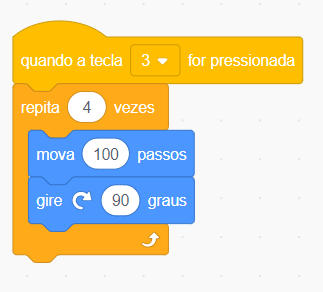
Instruções para desenhar um quadrado.
No caso de uma dupla de alunos ter construído um programa sem usar o bloco repetir ( ), sugerimos que procurem um padrão de repetição em sua proposta. A sequência de instruções [mova (100) passos, gire (90) graus] aparece quatro vezes. Combinando uma única ocorrência dessas instruções com o bloco repetir ( ), chegamos à solução explicada no parágrafo anterior.
Os alunos podem não ser capazes de descobrir como desenhar um círculo. Em caso afirmativo, sugerimos que esta parte da atividade seja mais assistida. Neste caso, temos que mover uma distância muito curta e girar a bola levemente. Essas duas instruções devem ser repetidas até a curva atingir 360º. Por exemplo, podemos mover a bola um passo, girá-la um grau e repetir essas duas instruções 360 vezes.
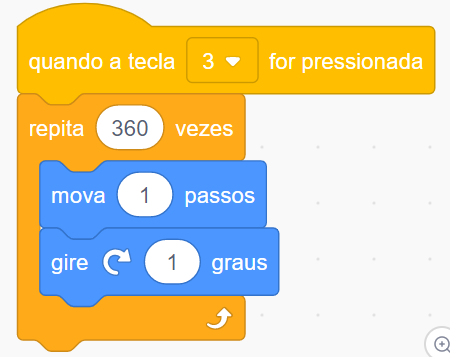
Instruções para desenhar um círculo.
Uma solução completa da nova versão da máquina de desenho é vista abaixo:
Discuta com a turma:
Refletir com os alunos sobre a conveniência de expressar sequências de instruções que são repetidas de forma compacta. Se não houvesse instrução repetir ( ), estaríamos condenados a construir programas muito mais longos e muito mais difíceis de entender. Por exemplo, se víssemos um programa que tem 360 ocorrências das instruções mover (1) e girar (1), seria fácil percebermos de relance que são instruções para desenhar um círculo?
 Sistematização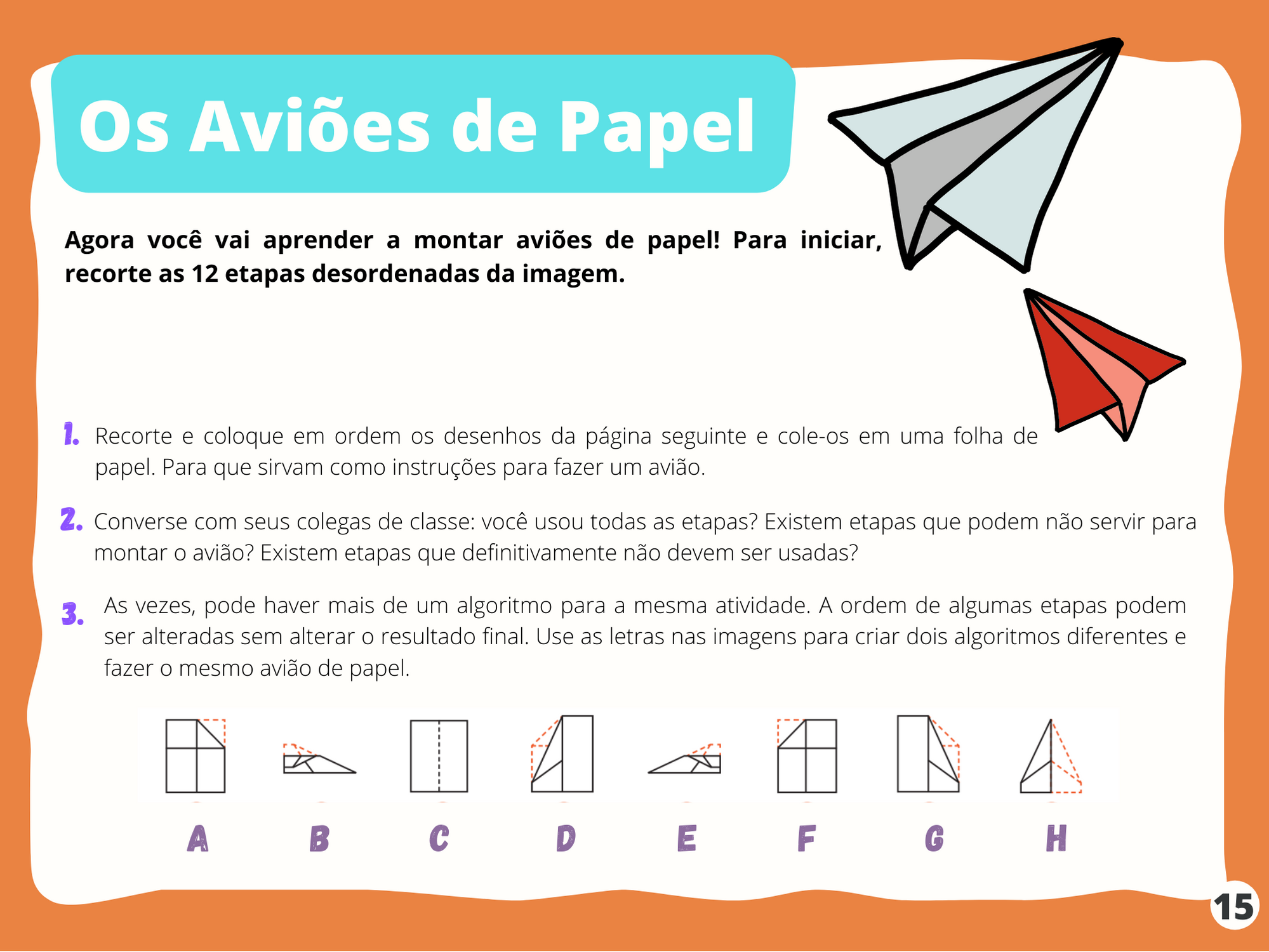
Tempo sugerido: 5 minutos
Os alunos serão capazes de:
Reforçar a importância da ordem na execução das instruções.
Diferenciar entre ações necessárias, opcionais e erradas.
Explorar a comunidade online Scratch.
Explorar o ambiente Scratch.
Carregar, salvar e executar projetos.
Apresentar as instruções de linguagem do Scratch.
Usar ciclos em um projeto de programação.
Referências Bibliográficas:
CASTELAN, J.; BARD, R. D. Implementação das metodologias ativas de
aprendizagem nos cursos presenciais de graduação. Revista Vincci, v. 3, n. 1,
p. 2-22, 2018.
MATTAR, J. Metodologias Ativas para a educação presencial blended e a
distância. São Paulo: Artesanato Educacional, 2017.
ZWICKER, M. R. G. A aprendizagem ativa e o cérebro: contribuições da
neurociência para uma nova forma de educar. In: SANTOS, C. M. R. G.;
Websites:
https://www.commonsense.org/